Đỗ Hữu Toàn gửi vào
- 91822 lượt xem
I. Giới thiệu
Ở bài viết trước, mình có hứa sẽ chia sẻ về cách sử dụng các tập lệnh AT để giao tiếp với ESP8266. Và hôm nay, mình sẽ chia sẻ cách tạo websever bằng Arduino và ESP8266 sử dụng tập lệnh AT để giao tiếp giữa 2 board Arduino và ESP8266 nhé. Thử tạo một project nho nhỏ xây dựng web sever để điều khiển led trên pin của arduino thông qua esp8266 thôi nào.
II. Chuẩn bị
III. Nối dây
Cách nối với led đã qua quen thuộc r 
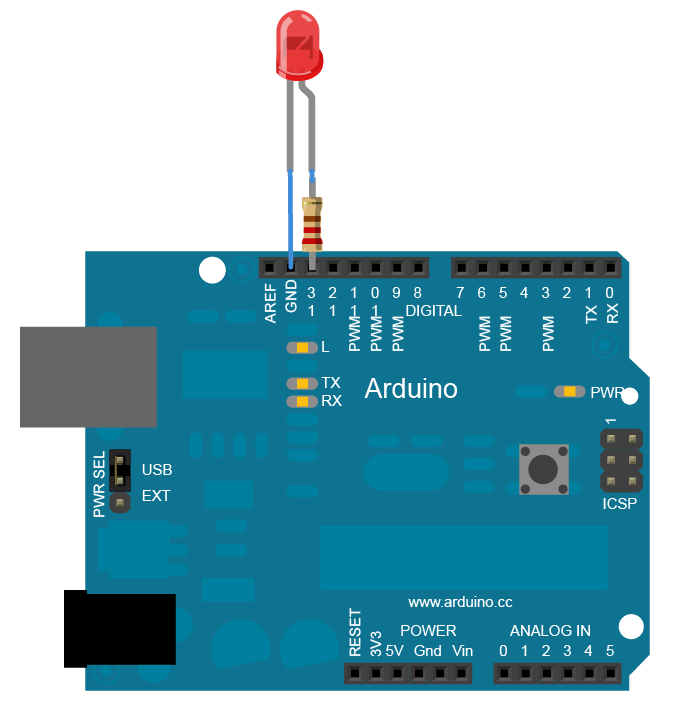
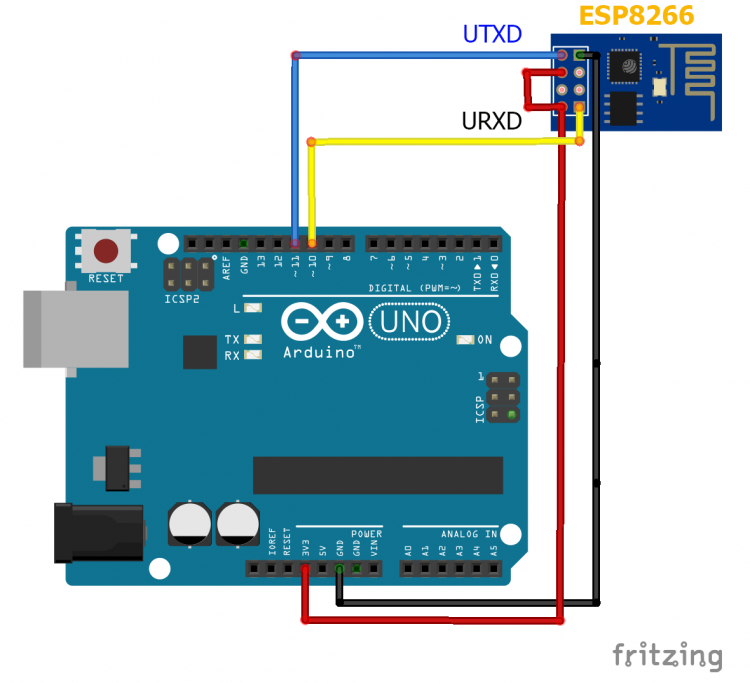
Sau đó các bạn kết nối Arduino với ESP8266 như sau:
IV. Code
Bạn hãy xem lại bài viết trước của mình tại đây để nắm được lệnh AT nhé!!!
code được tham khảo tại: http://allaboutee.com/2015/01/20/esp8266-android-application-for-arduino-pin-control/
#include <SoftwareSerial.h>
#define DEBUG true

SoftwareSerial esp8266(10, 11); //  10-RX, 11-TX
char x;
void setup() {
  Serial.begin(9600);
  esp8266.begin(9600); // chu y phai cung toc do voi ESP 8266

  pinMode(13, OUTPUT); // tuong tu chan 12
  digitalWrite(13, LOW);
  //========================gui tap lenh AT cho ESP 8266 de cai dat cac tham so cho WiFi================================
  guidulieu("AT+RST\r\n", 2000, DEBUG); // reset module
  guidulieu("AT+CWMODE=1\r\n", 1000, DEBUG); // Chọn chức năng client cho esp
  guidulieu("AT+CWJAP=\"DHT_CODER\",\"arduino\"\r\n", 1000, DEBUG); // Kết nối với wifi
  guidulieu("AT+CIFSR\r\n", 1000, DEBUG); // xem ip là bn
  guidulieu("AT+CIPMUX=1\r\n", 1000, DEBUG); // configure for multiple connections
  guidulieu("AT+CIPSERVER=1,80\r\n", 1000, DEBUG); // Mở cổng 80
}

void loop() {
  while (esp8266.available()) {
    IncomingChar(esp8266.read());
  }

  if (x) {
    // Đây là giao diện web page viết dưới dạng html...các bạn có thể dễ dàng edit

    String html = "<HTML>"
    "<HEAD><TITLE>DO_HUU_TOAN_IOT</TITLE>"
    "<form action=\"\" method=\"get\">"
    "<input type=\"radio\" name=\"LED\" value=\"RED_ON\"> LED_ON"
    "<input type=\"radio\" name=\"LED\" value=\"RED_OFF\"> LED_OFF<br>"
    "<input type=\"submit\" value=\"Submit\">"
    "</form>"
    "</BODY></HTML>";

    String cipsend = "AT+CIPSEND=0,"; //gui chuoi data qua Wifi

    cipsend += html.length();
    cipsend += "\r\n";
    guidulieu(cipsend, 1000, DEBUG);
    guidulieu(html, 1000, DEBUG);
    guidulieu("AT+CIPCLOSE=0\r\n", 1000, DEBUG);
    x = 0;
  }

}

void IncomingChar(const byte InChar) {
  static char InLine[300]; //Hạn chế ký tự
  static unsigned int Position = 0;

  switch (InChar) {
  case '\r': //Cái này là xuống dòng...cho linux
    break;

  case '\n': // xuống dòng cho window...( kết thúc bảng tin )
    InLine[Position] = 0;
    ProcessCommand(String(InLine));
    Position = 0;
    break;

  default:
    InLine[Position++] = InChar;

  }
}

void ProcessCommand(String InLine) {
  Serial.println("InLine: " + InLine);

  if (InLine.startsWith("+IPD,")) {

    x = 1;
  }
  // lện String.indexOf(kytu)...chả về vị trí của kytu trong chuỗi String...Nếu giá trị trả về là -1...tức là kytu không xuất hiện trong chuỗi String
  if (InLine.indexOf("RED_OFF") != -1) {

    digitalWrite(12, LOW);
    digitalWrite(13, LOW);
  }

  if (InLine.indexOf("RED_ON") != -1) {

    digitalWrite(13, HIGH);
  }
}

String guidulieu(String lenh,
  const int thoigian, boolean debug) {
  String chuoigiatri = "";

  esp8266.print(lenh); // send the read character to the esp8266

  long int time = millis();

  while ((time + thoigian) > millis()) {
    while (esp8266.available()) {

      // The esp has data so display its output to the serial window
      char c = esp8266.read(); // read the next character.
      chuoigiatri += c;
    }
  }

  if (debug) {
    Serial.print(chuoigiatri);
  }

  return chuoigiatri;
}
V. Tổng kết
Như vậy, là các bạn đã có thể điều khiển tạo được web sever bằng arduino và esp8266 rồi đấy!!!!! Thật đơn giản phải không?? Chúc các bạn thành công nhé!!!
 của mấy tiền bối trong cộng đồng trong thời gian gần đây. Mình sẽ viết một chuỗi bài về lập trình Arduino không cần code với Visuino.