Bài 4: Cập nhật firmware cho Intel Galileo

Khuyến cáo: KHÔNG cập nhật firmware cho mạch nếu điều đó là không cần thiết đối với bạn.

Trong Intel Galileo IDE, nhà sản xuất đã cung cấp sẵn firmware. Tùy vào phiên bản IDE, bạn có thể nhận được các bản firmware mới của Intel Galileo qua IDE. Để cập nhật firmware qua IDE, hãy thực hiện tuần tự các bước sau.

Bước 1: Reboot Intel Galileo (không gắn thẻ microSD)

Đầu tiên, hãy tháo tất cả các dây tín hiệu đang kết nối với Galileo.

Sau đó, tháo dây cấp nguồn sau cùng.

Nếu có thẻ microSD đang gắn trong Galileo, hãy tháo nó ra.

Cấp nguồn lại cho Galileo qua jack cắm 3.5mm phía trước.

Kết nối Galileo với máy tính của bạn qua cổng USB Client.

Bước 2: Thiết lập Galileo IDE

Hãy khởi động Galileo IDE.

Vào menu Tools -> Boards và chọn Intel Galileo. Vào menu Tools -> Serial Port và chọn cổng COM thích hợp. Thao tác này được thực hiện như khi các bạn tải chương trình của mình lên Galileo.

Bước 3: Cập nhật Firmware

Vào menu Help, chọn Firmware Update. Một thông báo sẽ hiện lên như thế này
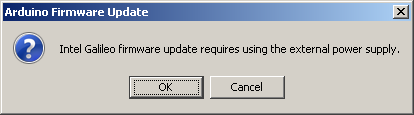
Hãy chọn "OK".

IDE sẽ hiện lên một thông báo xác nhận với bạn việc cập nhật firmware, hãy chọn "Yes".
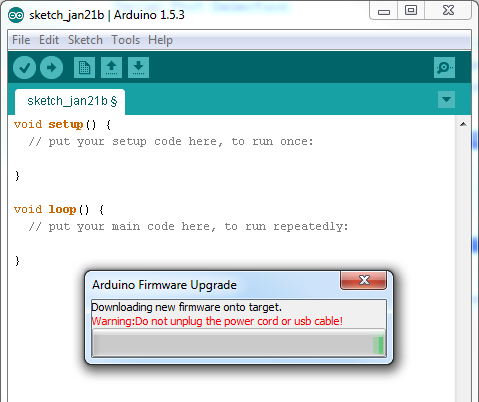
Hãy đợi một lát, quá trình này có thể mất đến 5 phút. Tuyệt đối không rút cáp USB hay làm mất nguồn Galileo, việc này có thể dẫn đến các hư hỏng khó đoán trước.

Khi quá trình cập nhật hoàn tất, bạn sẽ nhận được thông báo "Target Firmware Upgraded Successfully".
lên
5 thành viên đã đánh giá bài viết này hữu ích.
Chuyên mục: 
Các dự án được truyền cảm hứng

Xe điều khiển bằng tay game Dual Shock3 thông qua Bluetooth

Vừa bắt đầu với arduino được hơn 1 tuần, có tham khảo qua các nguồn từ "trung ương đến địa phương", nắm được 1 số kiến thức cơ bản nên mình bắt đầu thực hiện 1 sản phẩm để đúc kết kinh nghiệm. Trong số đó thì xe điều khiển là dễ nhất. Kết hợp với cái tay game ps3 nằm lăn lóc ở góc nhà. Thế là có 1 chiếc xe điều khiển từ xa. Bắt đầu nhé.

lên
17 thành viên đã đánh giá bài viết này hữu ích.

Làm xe điều khiển từ xa bằng Bluetooth - Điều khiển bằng Android với App Inventor

Mình rất thích điện tử nhưng không học về ngành điện tử. Rất may là có Adruino, rồi có cộng đồng Adruino Việt Nam, đặc biệt là sự nhiệt tình của tất cả các bạn trong cộng đồng, mình đã làm được 1 chiếc xe điều khiển từ xa. Cho con chơi là lí do phụ thôi, còn tìm hiểu, học tập là chính. Hôm nay chia sẻ cùng các bạn, cùng gửi lời cảm ơn đến tất cả các bạn trong cộng đồng. Có bạn thì giúp đỡ trực tiếp, có bạn thì viết bài, rồi có bạn thì bình luận, nêu câu hỏi. Tất cả đều có giá trị đối với mình.

Ngại viết bài nên mình đăng dưới dạng ảnh.

lên
26 thành viên đã đánh giá bài viết này hữu ích.
Các bài viết cùng tác giả

setup() và loop()

Những lệnh trong setup() sẽ được chạy khi chương trình của bạn khởi động. Bạn có thể sử dụng nó để khai báo giá trị của biến, khai báo thư viện, thiết lập các thông số,…

Sau khi setup() chạy xong, những lệnh trong loop() được chạy. Chúng sẽ lặp đi lặp lại liên tục cho tới khi nào bạn ngắt nguồn của board Arduino mới thôi.

lên
110 thành viên đã đánh giá bài viết này hữu ích.

Cơ hội cho các bạn học sinh THPT đam mê Arduino tại TPHCM

Thực hiện chương trình Tuổi trẻ Thành phố xung kích sáng tạo, làm chủ khoa học công nghệ giai đoạn 2013 - 2017; Chương trình công tác Đoàn và phong trào Thanh thiếu nhi thành phố năm 2014; Nhằm thúc đẩy và phát triển phong trào học tập, sáng tạo và ứng dụng tin học trong thanh thiếu nhi thành phố; Trung tâm Phát triển Khoa học và Công nghệ Trẻ phối hợp với Tổ chức giáo dục Everest Education và Công ty Intel Việt Nam tổ chức Cuộc thi “Young Makers Challenge 2014 - Intel Galileo

lên
4 thành viên đã đánh giá bài viết này hữu ích.
