loc4atnt gửi vào
- 51730 lượt xem
Đây là phần 2 của chuỗi bài viết "Lập trình Arduino không cần code" - Chuỗi bài giúp các bạn newbie tiếp cận với arduino theo một hướng mới và thú vị.
Xem lại phần 1 tại đây.
Ở phần 1, mình đã giới thiệu với các bạn phần mềm miniBloq - một môi trường lập trình arduino mới mẻ và thú vị. Đồng thởi mình cũng đã viết 1 ví dụ. Hôm nay sẽ là ví dụ thứ 2. Chúng ta sẽ điều khiển độ sáng của 1 bóng đèn led bằng 1 biến trở. Ok
Mục tiêu: Hướng dẫn các bạn sử dụng tín hiệu analog và cách băm xung pwm. Về cơ bản 2 thuật ngữ này chính là nói đến việc input và output một mức điện thế nào đó (Từ 0 - 5V) chứ không phải là mức có hoặc không có điện thế như digital. Trên mạch Arduino Uno có tất cả là 6 chân input analog(A0-A5) và 6 chân output analog (Những chân có kí hiệu ~, gồm 3,5,6,9,10,11)
Phần cứng
Chuẩn bị
- Arduino (Mình sử dụng Uno)
- 1 Biến trở
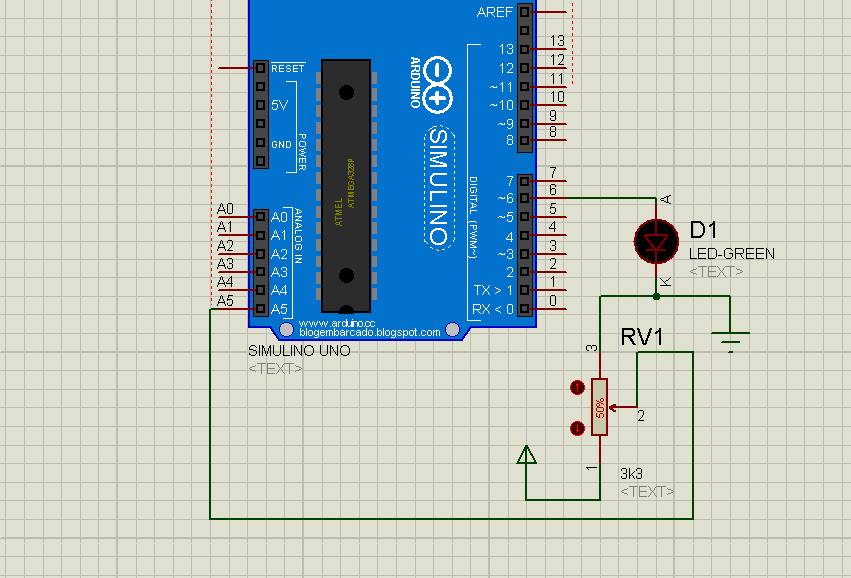
- 1 con led nối tiếp với 1 điện trở 220 ôm và nối với 1 chân pwm của arduino
Lắp mạch
Lắp như hình (HiHi mình quên mắc điện trở, nhưng mô phỏng nên chắc không sao).
Lập trình
Trước khi lập trình mình nhắc là nếu có chỗ nào không hiểu thì hỏi ngay hoặc là coi lại phần 1 nha.
Đầu tiên ta sẽ tạo một biến tên là var để lưu giá trị analog từ biến trở rồi từ đó biến đổi để băm xung cho led. Thực hiện bằng cách chọn hình cái lcon bên trái.
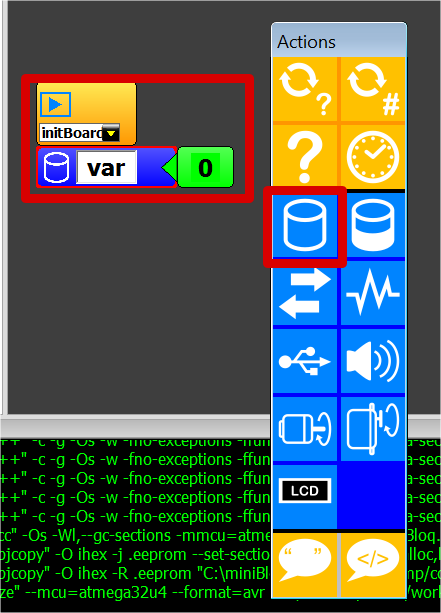
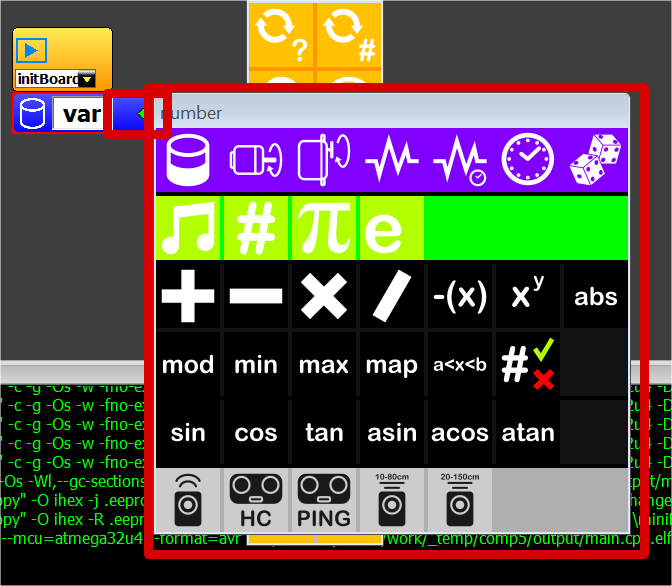
Gán giá trị ban đầu là gì cũng được, bởi vì mình sẽ cho nó gán với giá trị biến trở ở vòng lặp. Kích zô mũi tên để gán.
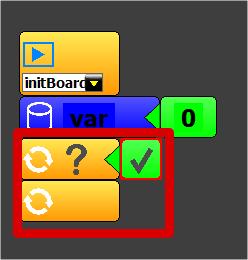
Tạo vòng lặp và chọn lệnh gán giá trị cho biến.
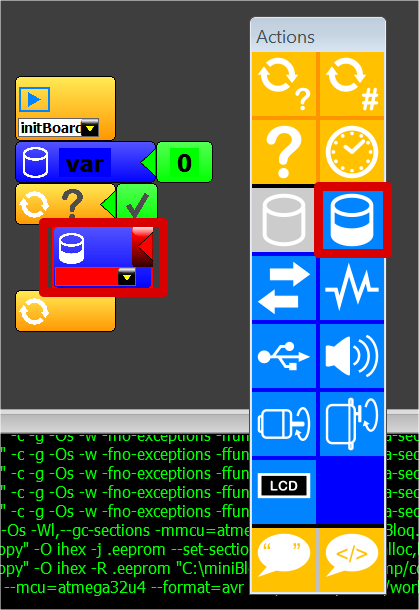
Chọn đối tượng đầu tiên trong bảng.
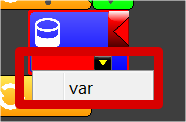
Gán biến var cho lệnh map. Thực hiện bằng cách nhấn vào đối tượng giống cái lon bên phải, kích mũi tên chọn map.
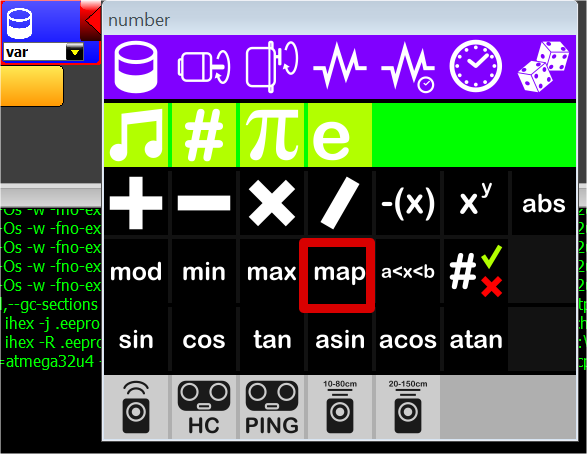
Lệnh map là gì? Đó là lệnh biến đổi giá trị của biến, ví dụ cho dễ hiểu nha
Ta có một biến a đọc giá trị từ 0-1023. Ta muốn biến đổi nó có giá trị từ 0-255 thì thực hiện như sau: b=map(a,0,1023,0,255);
Hiểu chưa nào
Vậy tại sao cần phải biến đổi giá trị. Bởi vì giá trị đọc của chân analog là từ 0-1023, còn giá trị xuất ra để băm xung là từ 0-255.
Nhập như sau: thông số X chọn cái màu tím hình giống sóng chỉ định cho nó đọc giá trị analog của chân A5 (chân biến trở). Thông số thứ 2 nhập 0, số 3 nhập 1023, thứ 4 nhập 0, thứ 5 nhập 255.
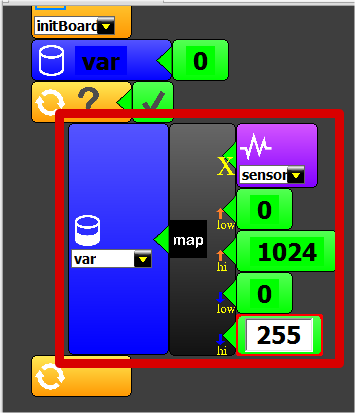
Chọn lệnh băm xung pwm có hình sóng màu xanh dương.
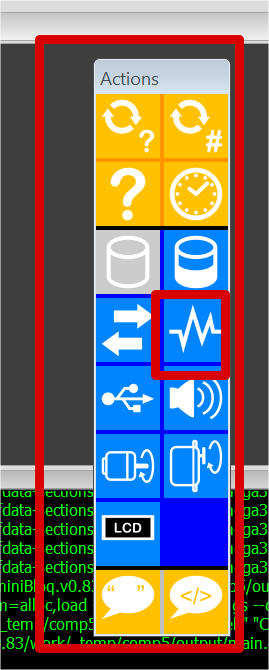
Chọn mũi tên, chọn giá trị của xung là 1 biến, chọn hình cái lon ý.

Chọn chân cần băm xung là chân 6 và biến là biến var như hình trên là xong luôn!
Kết luận
Vì bị lỗi hình ảnh và mình cũng đã gỡ phần mềm ý( Sử dụng phần mềm khác hay hơn, xem phần 3 nhé) mà cài lại cũng khá vất vả, nó chiếm khoảng 600 MB ó. Nên thôi mô tả bằng lời vậy :)), thông cảm nha!
Cùng hưởng thụ thành quả nào.
Chúc các bạn thành công. Cảm ơn đã theo dõi, hay thì cho xin cái Rate Note :D.