Lập trình Arduino không cần viết code - Phần 10: Tạo âm thanh với buzzer

Đây là phần 10 của chuỗi bài viết "Lập trình Arduino không cần viết code"

- Xem lại phần 9 tại đây

Xin chào các bạn, hôm nay chúng ta sẽ cùng tìm hiểu về cách phát âm thanh với buzzer. Qua phần này, bạn hoàn toàn có thể tự tạo cho mình một bản nhạc theo phong cách Arduino :)).

Buzzer là gì

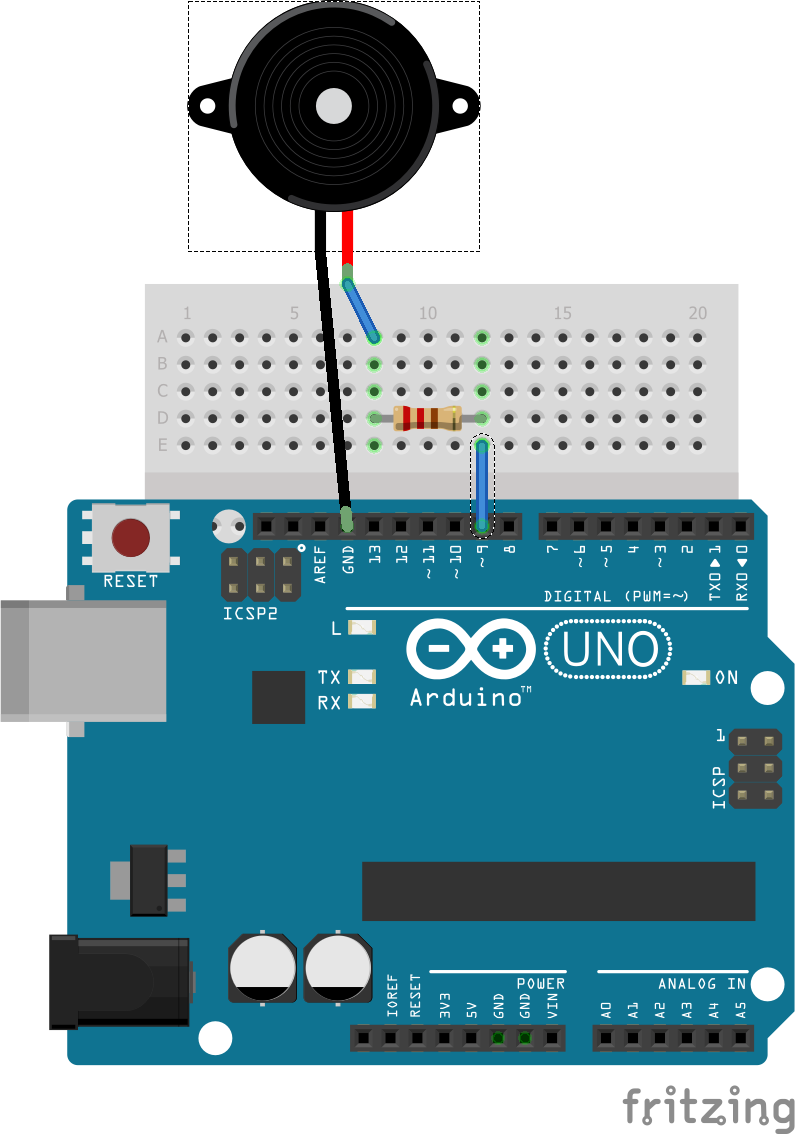
Buzzer còn gọi là loa mini hay còi báo. Nó dùng để phát ra các âm thanh. Nó gồm 2 chân: Chân GND nối GND arduino và chân tín hiệu nối pin arduino. Ta sẽ lập trình để nó phát ra cao độ hay cường độ hay âm sắc gì đó thay đổi (Mù âm nhạc) từ đó tạo ra những bản nhạc thú vị mang phong cách arduino.

Thực hành

Chuẩn bị

Lắp mạch theo sơ đồ sau.
Lập trình với mBlock

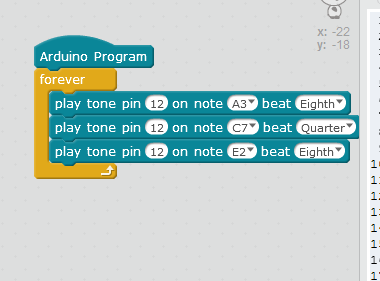
Chọn arduino Mode, lập trình theo sơ đồ sau. Giải thích về đối tượng buzzer: Gồm 3 thông số là pin nối buzzer, nốt cần phát, độ dài nốt (Tức nốt đen, nốt trắng, nốt móc đơn gì ý). Để thêm dài và phong phú, bạn cho thêm nhiều vào, nhưng coi chừng hết flash nha :3.
Ok, úp code và tận hưởng.

Lập trình với Arduino IDE

Code đây nè:

void setup(){
    pinMode(12,OUTPUT);
}

void loop(){
    tone(12,220,125);
    delay(125);
    tone(12,2093,250);
    delay(250);
    tone(12,82,125);
    delay(125);
}

Kết luận

Như vậy là xong rùi ó. Nhưng lỡ như bnaj không có buzzer thì sao, chả sao cả bởi vì bạn có thể thay thế bằng 2 cái tai nghe của tai nghe điện thoại (Tai nghe thôi nha không lấy phần ghi âm) hay thậm chí là cái loa mini. Bởi vì bản chất của chúng đều là loa cả thôi :D. Cảm ơn đã theo dõi, tạm biệt. Thấy hay thì cho cái Rate Note.
lên
20 thành viên đã đánh giá bài viết này hữu ích.
Các dự án được truyền cảm hứng

Cách sử dụng trình biên soạn Vi / VIM - Trình sửa file cho máy tính nhúng dành cho pro

Vim là một trong những trình biên soạn dòng lệnh mạnh và phổ biến nhất. Nó chỉ sẵn có trên nền của Linux và Unix, những sau đó nó cũng xuất hiện cả trên Windows. Giao diện của nó thì gọn gàng và đơn giản, và bạn có thể kết hợp các phím để thực hiện các công việc như copy-paste, tìm kiếm và thay thế, xóa một số dòng, và nhiều chức năng khác nữa. Hôm nay, chúng ta sẽ cùng nhau học cách dùng vim trên Raspberry Pi.

lên
3 thành viên đã đánh giá bài viết này hữu ích.
Các bài viết cùng tác giả

Lập trình Arduino không cần viết code - Phần 16: Lập trình Arduino thời gian thực - Lập trình sự kiện

Đây là phần 16 của chuỗi bài viết "Lập trình Arduino không cần viết code"

- Xem lại phần 15 tại đây

Xin chào các bạn, hôm nay mình sẽ cho các bạn thấy được sự thú vị nhất của phần mềm lập trình kéo thả mBlock. Đó chính là lập trình thời gian thực. Từ việc lập trình thời gian thực này ta có thể tạo ra được các game hay điều khiển Arduino bằng ứng dụng đồ họa, bởi đơn giản mBlock cũng hỗ trợ tạo ra game hay đồ họa. HeHe, bạn cũng có thể nói rằng nó là sự kết hợp 2 trong 1 của Processing và Arduino. Tất nhiên là ta chỉ làm được khi bạn kết nối Arduino với mBlock.

lên
11 thành viên đã đánh giá bài viết này hữu ích.

[Khám phá thế giới IoT với bSmart] Bài 0 - Giới thiệu, giải thích, thư viện, hỗ trợ,....

   Xin chào các bạn, xu hướng vạn vật kết nối (Internet of Thing) đang đến gõ cửa từng nhà và chứng tỏ sức ảnh hưởng. Việc đón đầu xu hướng IoT là một điều tất yếu dành cho các nhà phát triển như chúng ta khi thế giới đang tiến nhanh trong cuộc cách mạng 4.0. Để đồng hành và giúp đỡ mọi người làm quen, bước đi trên con đường tiến vào thế giới IoT ấy, mình xin được giới thiệu đến các bạn chuỗi bài viết "Khám phá thế giới IoT cùng bSmart". Hi vọng qua chuỗi bài viết này, mình sẽ giúp đỡ được nhiều bạn trẻ hơn có cùng đam mê công nghệ có thể bước đầu nắm vững và tự sáng tạo cho riêng mình một dự án IoT thật độc đáo.

lên
4 thành viên đã đánh giá bài viết này hữu ích.