Cách Reset Arduino - Phần 2

I. Giới thiệu

Việc đưa hệ thống về trạng thái ban đầu được ứng dụng rất nhiều và hiệu quả cũng rất cao. Board mạch Arduino cũng là một hệ thống nhỏ với chip ATmega cho nên việc reset hệ thống là hoàn toàn khả thi!!!

Trong bài viết của ban Tôi Yêu Arduino : Cách reset board Arduino bằng phần mềm để giúp các dự án lọc nhiễu , bạn có giới thiệu cách Reset Arduino. Nhưng mình thấy vẫn còn thiếu sót...Nên bài viết này sẽ bổ sung thêm những cách Reset Arduino độc và lạ hơn!!!

II. Các cách để Reset Arduino

1. Tương tác vào chân Reset của Arduino

Như các bạn đã biết...khi chúng ta ấn nút reset trên board Arduino thì nó tương đương với việc bạn nối trực tiếp chân Reset trên board vào chân GND thông qua điện trở 10K Ôm. Vì vậy, muốn Reset board bằng Code các bạn có thể nối chân Reset vào 1 chân tín hiệu và biến chân tín hiệu đó thành GND...!!!!
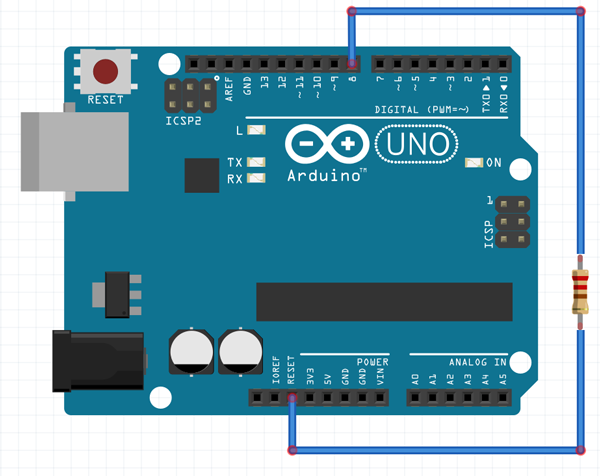
Bạn sẽ tự tạo cho mình một hàm Reset...và trong chương trình...nếu cần Reset bạn chỉ cần gọi hàm này ra:


 void setup()
{ 
  pinMode( 8, OUTPUT);
  digitalWrite( 8, HIGH);
}
 
void loop()
{
  Reset();
}
void Reset()
{
  digitalWrite( 8, LOW);
}

2. Sử dụng thư viện có sẵn ( cái này đi sưu tầm thôi )

Có một phương pháp để reset hệ thống thiết bị mà người ta gọi đó là Watchdog Reset. Nếu bạn đang thao tác trên Arduino thì Arduino có một thư viện có sẵn đó là “wdt.h”. Với câu lệnh wdt_enable() và các thông số:

  • DTO_15MS
  • WDTO_30MS
  • WDTO_60MS
  • WDTO_120MS
  • WDTO_250MS
  • WDTO_500MS
  • WDTO_1S
  • WDTO_2S
  • WDTO_4S
  • WDTO_8S

Tượng trưng cho 15 mili giây tới 8 giây là thời gian đợi trước khi thực sự reset Board Arduino.

#include <avr/wdt.h>
 
void ResetBoard( uint8_t time) 
{
  wdt_enable(time);
  while(1) {}
}
 
void setup()
{
 
}
 
void loop() 
{
 ResetBoard( WDTO_60MS);
}

3. Sử dụng Code:

Arduino cho phép bạn nhúng code ngôn ngữ Assembly vậy ta có thể khiến chương trình “reset” bằng cách cho “nhảy” đến dòng code đầu tiên của chương trình. Theo như mình biết Assembly có câu lệnh nhảy jmp và nhảy đến dòng code 0. :v 

void ResetBoard()
{
  asm volatile ( "jmp 0");  
}

III. Kết luận

Các bạn có cảm thấy đơn giản hơn không ạ??? Chỉ với vài dòng Code ngắn gọn...Bạn đã có thể Reset Board trực tiếp = code của mình rồi!!! Chúc các bạn thành công!!!!

lên
25 thành viên đã đánh giá bài viết này hữu ích.
Từ khóa: 
Các dự án được truyền cảm hứng

ST7565 và ESP8266 - Màn hình LCD bự chà bá chưa đến 100k cho thế giới IoT

Mình rất thích LCD ST7565 này, và đã đặt liền 4 con mà mỗi con quá rẻ có 20k. Nhưng khổ một điều, điện áp hoạt động và IO của LCD ST7565 có 3.3V. Bản thân mình lại không thích việc chơi điện trở để chơi LCD này với Arduino. Lý do đơn giản là phải hàn quá nhiều, mình lại lười crying. Hổm nay, mình đang làm loạt bài về ESP8266 và cũng phải gặp vấn đề điện trở để làm cầu phân áp khi giao tiếp giữa ESP8266 và Arduino.

lên
17 thành viên đã đánh giá bài viết này hữu ích.

Thư viện ST7565 trên Arduino Create - Thử nghiệm đầu tiên: Hoàn hảo!

Mình rất tự hào và hãnh diện, khi thư viện made in Việt Nam đầu tiên của Thái Sơn (Nick Chung) được mình tải lên tại Arduino Create với mục đích thử nghiệm việc biên dịch code online trên Arduino Create đã hoàn thành công việc của nó ngay trong lần thử đầu tiên. Qua bài viết này, mình xin hướng dẫn các bạn lập trình Arduino với Arduino Create thông qua việc làm một ví dụ mẫu về việc cài thư viện và sử dụng nó trên Arduino Create.

lên
7 thành viên đã đánh giá bài viết này hữu ích.
Các bài viết cùng tác giả

Tự động chạy chương trình cho raspberry khi khởi động

Khi viết chương trình với raspberry pi, mình thường thắc mắc : làm thế nào để raspberry pi có thể chạy được chương trình...có sẵn trong bộ nhớ, nhưng không có bàn phím, màn hình,... để tương tác với raspberry pi, thì làm sao mà chạy nó cho project được? Vì thế, mình đã tìm kiếm trên mạng, và biết được raspberry pi có một cách để giải quyết vấn đề đó: "Auto Run programming on Boot" Đó chính là: Tự động chạy các chương trình cho raspberry pi khi khởi động. Hôm nay, mình sẽ chia sẻ cho các bạn phương pháp này.

lên
22 thành viên đã đánh giá bài viết này hữu ích.

Làm máy đo điện trở đơn giản

Bài viết này, mình sẽ hướng dẫn các bạn làm một máy đo điện trở đơn giản với khả năng kỳ diệu mà không ngờ tới của CH Play. (Phát hiện kỳ diệu trên intructable) Hi, mặc dù bài viết không có liên quan gì đến Arduino, nhưng nó có thể là công cụ hỗ trợ cho các bạn khi làm các dự án với Arduino

lên
33 thành viên đã đánh giá bài viết này hữu ích.
