ksp gửi vào
- 61180 lượt xem
Hôm nay, mình sẽ dùng cảm biến DHT11 để đọc nhiệt độ, độ ẩm, từ đó đẩy lên Internet thông qua iNut Cảm biến. Đồng thời sẽ quay màn hình quá trình làm webapp  .
.
Những hình ảnh về dự án:
Bài viết truyền cảm hứng:

Cộng đồng Arduino Việt Nam
Vì sao chúng ta cần đóng góp xây dựng một cộng đồng Arduino Việt Nam miễn phí kiến thức tới tất cả mọi người?
ksp gửi vào
Hôm nay, mình sẽ dùng cảm biến DHT11 để đọc nhiệt độ, độ ẩm, từ đó đẩy lên Internet thông qua iNut Cảm biến. Đồng thời sẽ quay màn hình quá trình làm webapp .
Select any filter and click on Apply to see results
ksp gửi vào

Như vậy là đại diện BQT đã gửi mail thông báo đến đại diện của tất cả 15 ý tưởng của cuộc thi Creative Contest with Arduino.VN - Cuộc thi Sáng tạo với Arduino.vn (CCA). Hôm nay là ngày 12/01/2016. Các bạn còn chần chừ gì nữa mà không chỉnh sửa để nâng cấp dự án của mình, từ đó đăng ký lại dự án tại link trong mail mà BTC gửi chứ 
ksp gửi vào
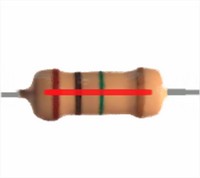
Từ bây giờ, mọi người có thể dễ dàng đọc được mã màu điện trở trên điện thoại Android rồi, cùng khám phá cách sử dụng phần mềm này thôi.



Hãy trở thành thành viên của Cộng đồng Arudino Việt Nam để mở khóa chức năng này.
Các bạn cần làm hết các bước trong bài hướng dẫn này trước nhé. Okay, chúng ta cần chuẩn bị thêm một con cảm biến nhiệt độ, độ ẩm giá rẻ DHT11 cho bài viết này nữa là okie.
Lắp mạch kiểm tra DHT11 có chạy hay không?
Download và cài đặt thư viện hỗ trợ sử dụng DHT11: download tại đây
Kết nối cảm biến DHT11 với mạch Arduino
Code Arduino
// Gọi thư viện DHT11
#include<DHT.h>

const int DHTPIN = 2;       //Đọc dữ liệu từ DHT11 ở chân 2 trên mạch Arduino
const int DHTTYPE = DHT11;  //Khai báo loại cảm biến, có 2 loại là DHT11 và DHT22

DHT dht(DHTPIN, DHTTYPE);

void setup() {
  Serial.begin(9600);
  dht.begin();         // Khởi động cảm biến
}

void loop() {
  float h = dht.readHumidity();    //Đọc độ ẩm
  float t = dht.readTemperature(); //Đọc nhiệt độ

  Serial.println("Arduino.vn");
  Serial.print("Nhiet do: ");
  Serial.println(t);               //Xuất nhiệt độ
  Serial.print("Do am: ");
  Serial.println(h);               //Xuất độ ẩm

  Serial.println();                //Xuống hàng

}
Kết quả như thế này là ổn, nhiệt độ, độ ẩm có thể khác hình tùy theo khu vực mà bạn ở nhé.
Okay, đến giao đoạn Internet of Things rồi
Để lên được Internet of Things, các bạn cần phải sửa đổi đoạn code trên một chút, mình sẽ làm một video biến đổi từ đoạn code ở bài trước sang code đọc nhiệt độ DHT11.
Kết nối iNut cảm biến với mạch Arduino
Code Arduino
#include <Wire.h>
#define N_SENSOR  2
float sensors[N_SENSOR]; //biến lưu trữ danh sách cảm biến

// Gọi thư viện DHT11
#include<DHT.h>

const int DHTPIN = 2;       //Đọc dữ liệu từ DHT11 ở chân 2 trên mạch Arduino
const int DHTTYPE = DHT11;  //Khai báo loại cảm biến, có 2 loại là DHT11 và DHT22

DHT dht(DHTPIN, DHTTYPE);

void setup() {
  Serial.begin(9600);
  dht.begin();         // Khởi động cảm biến

  Wire.begin(10); //Theo như yêu cầu của iNut Platform, các bạn sẽ dùng cổng I2C với địa chỉ là 10.
  Wire.onRequest(i2cRequestEvent); //Mỗi khi iNut - Cảm biến yêu cầu thì sẽ chạy hàm này nhằm mục tiêu gửi dữ liệu lên cho iNut - Cảm biến, cứ 01 giây sẽ yêu cầu gửi 01 lần

  Serial.println("Xin chao iNut Platform");
}

void i2cRequestEvent()
{
  //phải có nhé, chỉ cần 02 dòng này là data đã được gửi đi
  char *data = (byte*)&sensors;
  Wire.write(data, sizeof(sensors));


  //debug - Kiểm tra cho bạn dễ hình dung dữ liệu được gửi đi
  Serial.print("sizeof(sensors): ");
  Serial.println(sizeof(sensors));
  Serial.print("sizeof(float): ");
  Serial.println(sizeof(float));
}

void loop() {
  float h = dht.readHumidity();    //Đọc độ ẩm
  float t = dht.readTemperature(); //Đọc nhiệt độ

  Serial.println("Arduino.vn");
  Serial.print("Nhiet do: ");
  Serial.println(t);               //Xuất nhiệt độ
  Serial.print("Do am: ");
  Serial.println(h);               //Xuất độ ẩm

  Serial.println();                //Xuống hàng


  //Nhiệm vụ của bạn là gán giá trị cảm biến vào các phần tử của mảng sensors
  sensors[0] = h;
  sensors[1] = t;
}
Okay, như vậy iNut cảm biến của bạn đã đẩy lên server thành công.
Xem hướng dẫn chỉnh sửa lại giao diện
Để cài đặt chương trình kiểm thử iNut các bạn làm theo các hướng dẫn sau đây (Sau khi cài đặt xong, các bạn làm như video trên để ra được bản mong muốn nhé):
Các bạn mở Windows command line lên bằng cách nhấn tổ hợp phím Windows + R (phím Windows là phím giữa Alt và Ctrl á). Sau đó gõ lệnh cmd và nhấn OK.
Trong bản lệnh hiện ra, bạn lần lượt chạy các lệnh sau (chép và dán vào từng lệnh một cho chắc nhé)
Clone code về
Cài đặt
Chạy chương trình
Và các bạn truy cập vào http://127.0.0.1:1880/... nhé! Đây là giao diện của chúng ta.
Các bạn truy cập vào địa chỉ http://localhost:1880/ui/... để xem giao diện đồ họa nhé.
Okay, cài đặt xong rồi, bước tiếp theo là cập nhập các mã thông tin trong ví dụ mẫu cho phù hợp với các thiết bị iNut của bạn.
Cách chép mã Node-Red topic từ phần mềm iNut
Chúc các bạn thành công!