Ngôn ngữ Wolfram - Nhấp nháy LED với GPIO

Mô tả dự án: 

Ta cũng có thể điều khiển nhấp nháy LED GPIO với ngôn ngữ Wolfram. Hãy xem cấu trúc câu lệnh của nó thế nào nhé!

Một số điểm lưu ý trước khi bắt tay vào làm:

  • Bạn phải nhập quyền root thì mới điều khiển được GPIO bằng Wolfram.
  • Ta có thể dùng Wolfram để đọc/viết các chân GPIO với mặc định 1 là bật, 0 là tắt.
  • Các chân mà Wolfram có thể đọc là 4, 7, 8, 9, 10, 11, 14, 15, 17, 18, 22, 23, 24, 25, 28, 29, 30, 31 (GPIO)
    • Dĩ nhiên các bạn cũng có thể truy chân theo WiringPi
  • Nếu các bạn điều khiển Pi từ SSH thì phải enable Remote GPIO trong phần Preference => Raspberry Pi Configuration => Interfaces (giao diện đồ họa)

Code thoai

Đầu tiên là kiểm tra xem Wolfram có nhận diện được GPIO không với lệnh 

FindDevices["GPIO"]
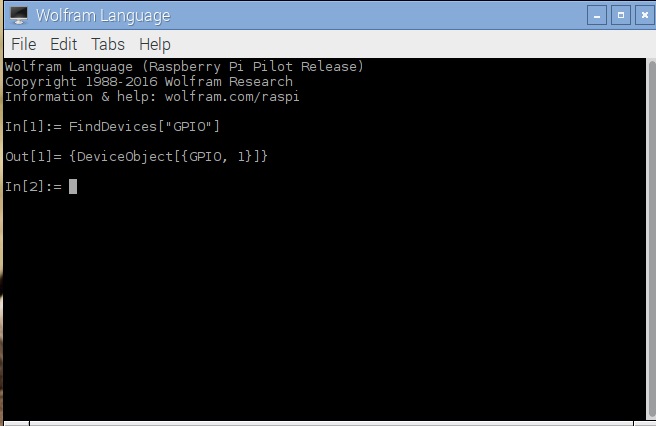
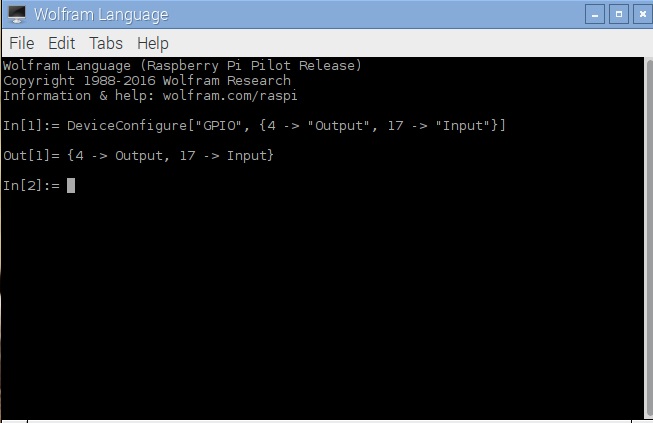
Nếu có 1 (True) là oke. Sau đó ta chỉnh Pin 4 sang Output và 17 sang Input với lệnh Configure[ ]:
Xem trạng thái của Pin 17 xem là cao hay thấp bằng lệnh DeviceRead[ ]:

DeviceRead["GPIO", 17]
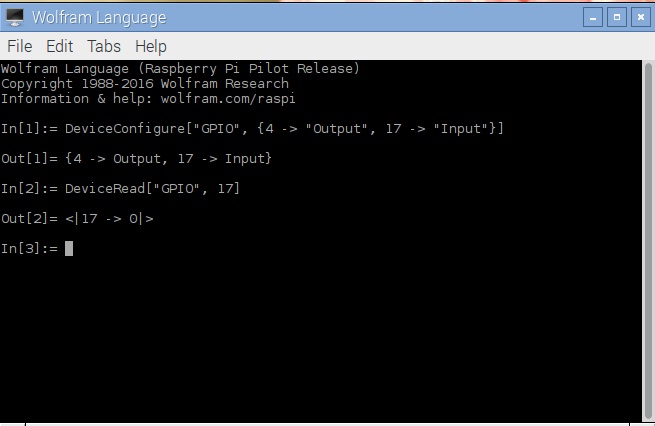
Ta thấy ở dòng Out[2], Pin 17 ở trạng thái 0 tức là chân 17 đang ở trạng thái LOW (vì hiện tại mình không mắc cảm biến nào vào chân 17 cả). Bây giờ thử đẩy chân 4 lên mức HIGH với lệnh DeviceWrite:

DeviceWrite["GPIO", 4-> 1]
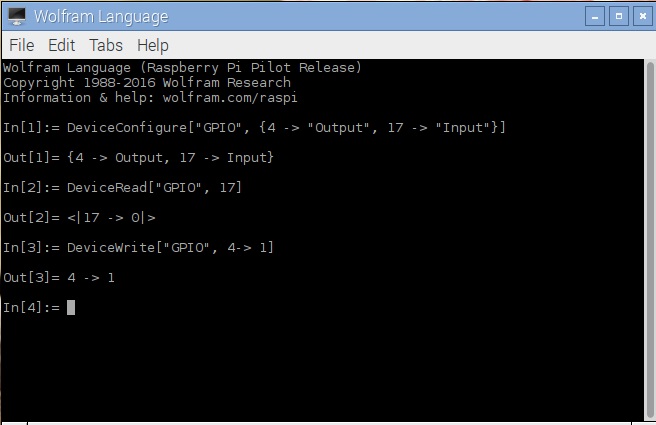
 

Lưu ý là bạn không thể dùng DeviceRead để đọc trạng thái của Output Pin. Cơ bản là các bạn đã học xong phần điều khiển GPIO. Chúc các bạn có các dự án tốt!
lên
5 thành viên đã đánh giá bài viết này hữu ích.
Từ khóa: 
Các dự án được truyền cảm hứng

So sánh hiệu năng giữa Raspberry Pi 3 và Raspberry Pi 2

Raspberry Pi 3 được giới thiệu với thông tin nổi bật là có sẵn Wifi và Bluetooth. Đồng thời Raspberry Pi Foundation cũng khẳng định: Pi 3 với ARM Cortex A53 sẽ nhanh hơn khoảng 50% so với Pi 2. Wifi và Bluetooth có sẵn thì có thể dễ dàng test được rồi, nhưng tốc độ xử lý nhanh hơn liệu có đúng ?

lên
8 thành viên đã đánh giá bài viết này hữu ích.
Các bài viết cùng tác giả

Setup Raspberry Pi Zero không cần màn hình

Một trong những lí do Pi Zero chưa thực sự phù hợp với túi tiền của người tiêu dùng là do giá thành bị độn lên bởi các thể loại cáp chuyển đổi (mini HDMI => HDMI, usb OTG, cáp nguồn) cần thiết để có thể khởi động giao tiếp với bo mạch tí hon này. Bài này tui sẽ giới thiệu với các bạn cách setup Pi Zero chỉ với 1 cáp USB OTG duy nhất, vừa là để cung cấp nguồn, vừa là cổng ssh. Lưu ý là phương pháp này chỉ áp dụng được với Pi Zero, các phiên bản Raspberry Pi khác không áp dụng được. 

lên
11 thành viên đã đánh giá bài viết này hữu ích.
Từ khóa: 

Đi học thoai - Một dự án thú vị với Raspberry Pi và Arduino - Cảnh báo cháy qua email

Ở nhà nhiều roài, Tới giờ đi học à nha! Nhưng mà lỡ đang đi học mà nhà có chuyện gì (cháy nhà) thì sao? Cùng bắt tay vào làm hệ thống cảnh báo cháy qua email với tui nha!

lên
19 thành viên đã đánh giá bài viết này hữu ích.
Từ khóa:
