Nạp firmware cho Arduino bằng Xloader - Nạp chương trình cho Arduino bằng Xloader

Bài viết hôm nay sẽ hướng dẫn các bạn nạp file hex xuống Kit Arduino

Trong một số trường hợp bạn chỉ có File hex không có file chương trình hay muốn nạp cho nhiều mạch ứng dụng, dùng phần mềm Arduino IDE sẽ hơi bất tiện và mất nhiều thời gian hơn.

Bây giờ  chúng ta đi vào nội dung chính

Chuẩn bị phần mềm

Sử dụng phần mềm Xloader Bạn tải tải xuống

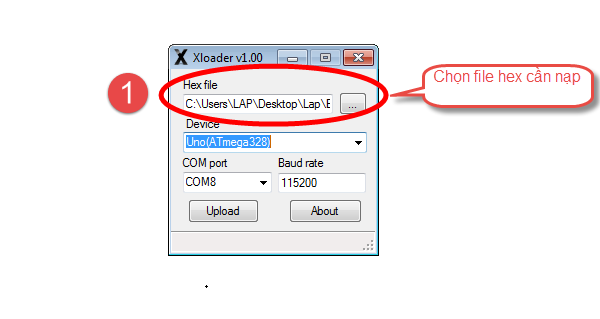
B1. Mở phần mềm Xloader, chọn File Hex cần nạp 
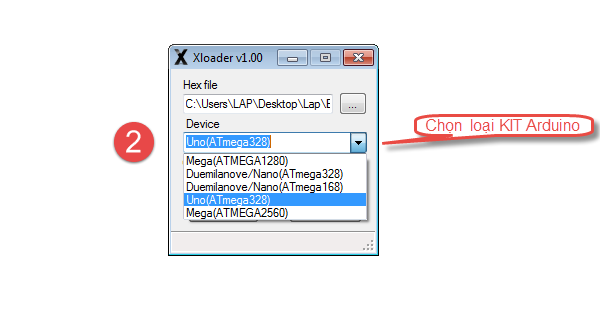
Bước 2. Chon loại Kit cần nạp

Lưu ý chỉ hỗ trợ một số loại Kit như trong hình
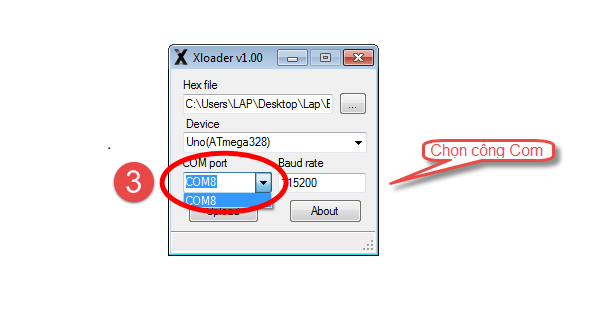
Bước 3. Chọn cổng Com tương ứng
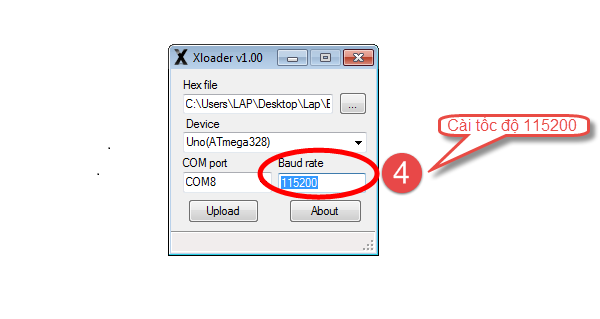
Bước 4. Chọn Baudrate là 115200
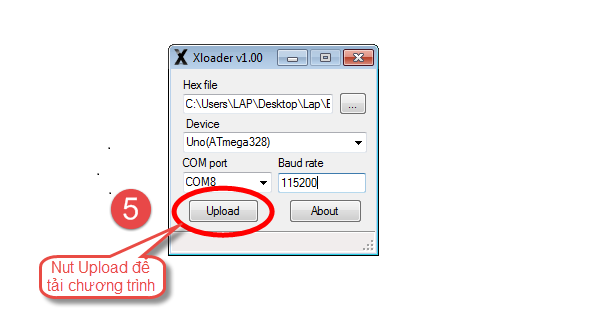
Bước 5. Ấn nút Upload để thực hiện tải chương trình xuống
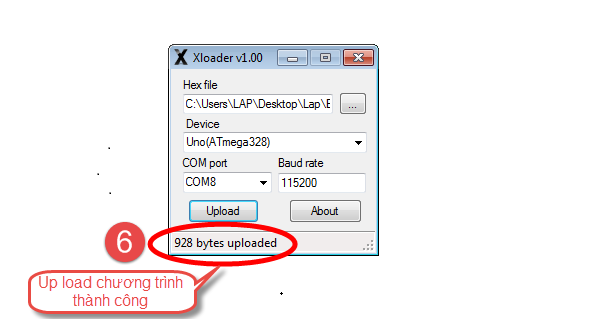
Bước 6. Kiểm tra xem chương trình đã tải thành công hay không
bài viết đến đây là kết thúc, chúc các bạn thành công.
lên
13 thành viên đã đánh giá bài viết này hữu ích.
Các dự án được truyền cảm hứng

ST7565 và ESP8266 - Màn hình LCD bự chà bá chưa đến 100k cho thế giới IoT

Mình rất thích LCD ST7565 này, và đã đặt liền 4 con mà mỗi con quá rẻ có 20k. Nhưng khổ một điều, điện áp hoạt động và IO của LCD ST7565 có 3.3V. Bản thân mình lại không thích việc chơi điện trở để chơi LCD này với Arduino. Lý do đơn giản là phải hàn quá nhiều, mình lại lười crying. Hổm nay, mình đang làm loạt bài về ESP8266 và cũng phải gặp vấn đề điện trở để làm cầu phân áp khi giao tiếp giữa ESP8266 và Arduino.

lên
17 thành viên đã đánh giá bài viết này hữu ích.

Thư viện ST7565 trên Arduino Create - Thử nghiệm đầu tiên: Hoàn hảo!

Mình rất tự hào và hãnh diện, khi thư viện made in Việt Nam đầu tiên của Thái Sơn (Nick Chung) được mình tải lên tại Arduino Create với mục đích thử nghiệm việc biên dịch code online trên Arduino Create đã hoàn thành công việc của nó ngay trong lần thử đầu tiên. Qua bài viết này, mình xin hướng dẫn các bạn lập trình Arduino với Arduino Create thông qua việc làm một ví dụ mẫu về việc cài thư viện và sử dụng nó trên Arduino Create.

lên
7 thành viên đã đánh giá bài viết này hữu ích.
Các bài viết cùng tác giả

Lần đầu trải nghiệm iNut cảm biến và sử dụng phần mềm iNut cảm biến

Hôm nay, mình sẽ chia sẻ những trải nghiệm đầu tiên của mình khi lần đầu sử dụng sản phẩn IOT của Cty cổ phần đầu tư và phát triển công nghệ INUT, đó là board mạch Inut cảm biến do chính công ty nghiên cứu và phát triển. Đây là lần đầu mình trải nghiệm sản phẩm này, vì quỹ thời gian tiếp xúc với nó còn hạn chế nên mình sẽ nói lên những cảm nhận ban đầu của mình khi được cầm,sờ,nắn,bóp… và test thử em nó

lên
4 thành viên đã đánh giá bài viết này hữu ích.

SỬ DỤNG INUT CẢM BIẾN LÀM 1 BỘ ACCESS CONTROL DỄ HAY KHÓ?

Để điều khiển từ xa và đồng bộ dữ liệu trong thời gian thực qua internet dễ hay khó? đối với newbie thì thực sự rất khó, không biết nên bắt đầu từ đâu. Nhưng với iNut cảm biến thì mọi chuyện sẽ dễ hơn rất nhiều, nó là công cụ sẽ giúp bạn quyết định thành bại cho một dự án IOT dù nhỏ dù lớn. Hôm nay, mình sẽ cùng bạn làm một bộ access control cho chính cánh cửa trong phòng mình. Mình sẽ hướng dẫn bạn không chỉ điều khiển trên máy tính mà cũng có thể điều khiển trực tiếp trên điện thoại thông minh thông qua web app (nâng cao hơn sẽ là tự làm app riêng bằng app inventor hay thunkable - cái này sẽ có bài hướng dẫn lần sau). Các bạn có thể tùy chọn điều khiển trực tiếp qua localhost, điều khiển qua 3/4G v.v.. 


Nói nãy giờ cũng hơi dài rồi, cùng nhau bắt tay vô làm thôi.

lên
6 thành viên đã đánh giá bài viết này hữu ích.
