monsieurvechai gửi vào
- 130044 lượt xem
Mô tả dự án:
Trong chúng ta hẳn ai cũng đã từng mê mẩn với các trò chơi điện tử console ở quán ngoài đầu ngõ. Hiện nay các thế hệ console đời mới XBOX, PS liên tục phát hàn các trò rất hay, nhưng đôi khi ta lại hoài niệm và muốn quay về tuổi thơ với cá trò kinh điển như Contra, Mario, KKND. Bài này tui sẽ hướng dẫn các bạn cài hệ điều hành Retro Pie giả lập các game đời xa xưa. (Dịch từ https://github.com/retropie/retropie-setup/wiki/First-Installation)
Chuẩn bị
- Raspberry Pi (Pi 3 là tốt nhất)
- Hộp Raspberry Pi (không cần thiết lắm nhưng cũng nên có)
- MicroSD Card và đầu đọc thẻ
- 1 USB
- Cáp HDMI
- TV hay màn hình vi tính (chọn TV cho nó hoài cổ 1 xí)
- Wifi USB hay cáp Ethernet (Pi 3 thì không cần
 )
) - Nguồn 5V 2A (2.5A nếu là Pi 3)
- Bàn phím USB và chuột
- Tay cầm chơi game
 )
)Cài OS
- Các bạn vào https://retropie.org.uk/download/ và tải OS (nhớ chọn cho đúng phiên bản Pi của mình nhóe)
- Dùng chương trình 7-zip hay tương tự để giải nén file
- Burn file vào card SD:
- Với Windows bạn có thể dùng Win32DiskImager
- Với MAC dùng Apple Pi Baker
- Với Linux bạn dùng dd command hay Unetbootin
Chỉnh cấu hình
Lần đầu tiên chạy Retro Pie, bạn sẽ gặp 1 cái màn hình như vầy:
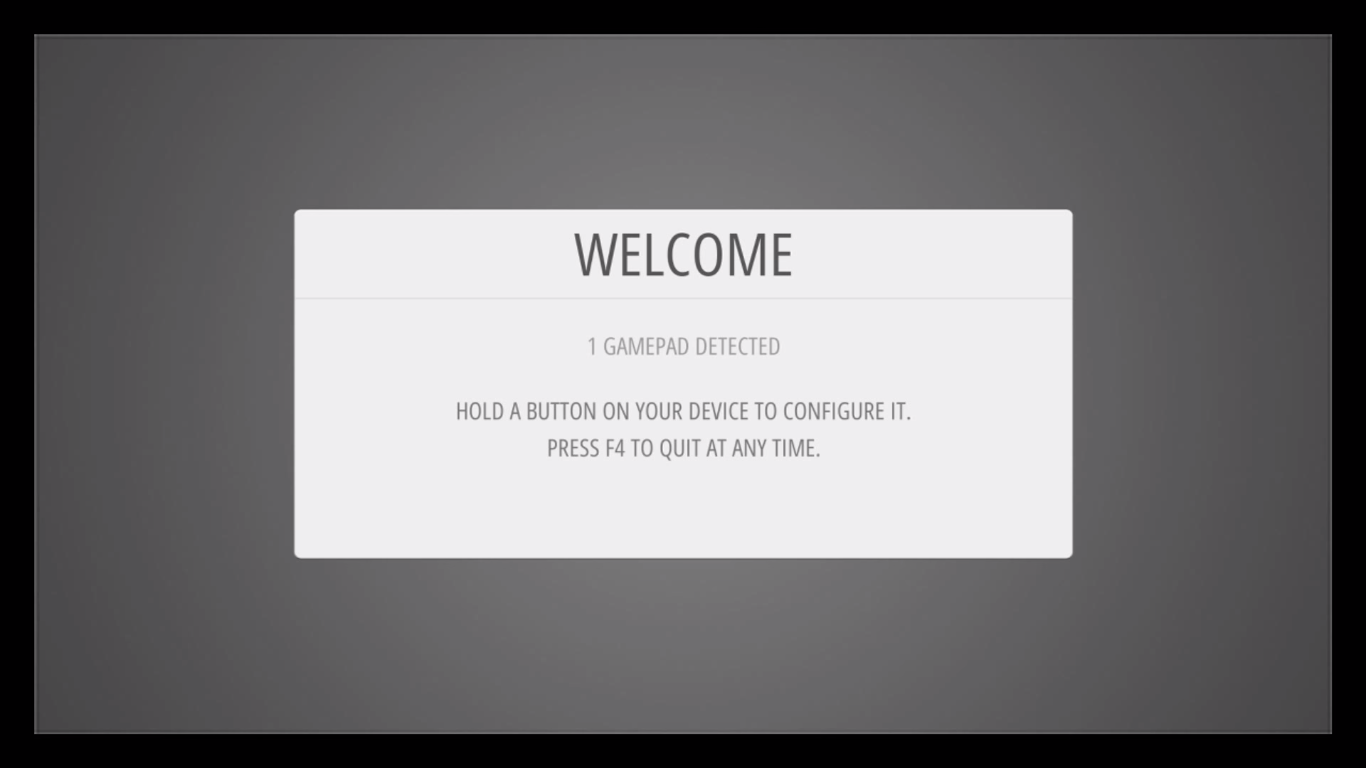
Bạn bấm 1 nút bất kỳ và nó sẽ hiện lên tên:
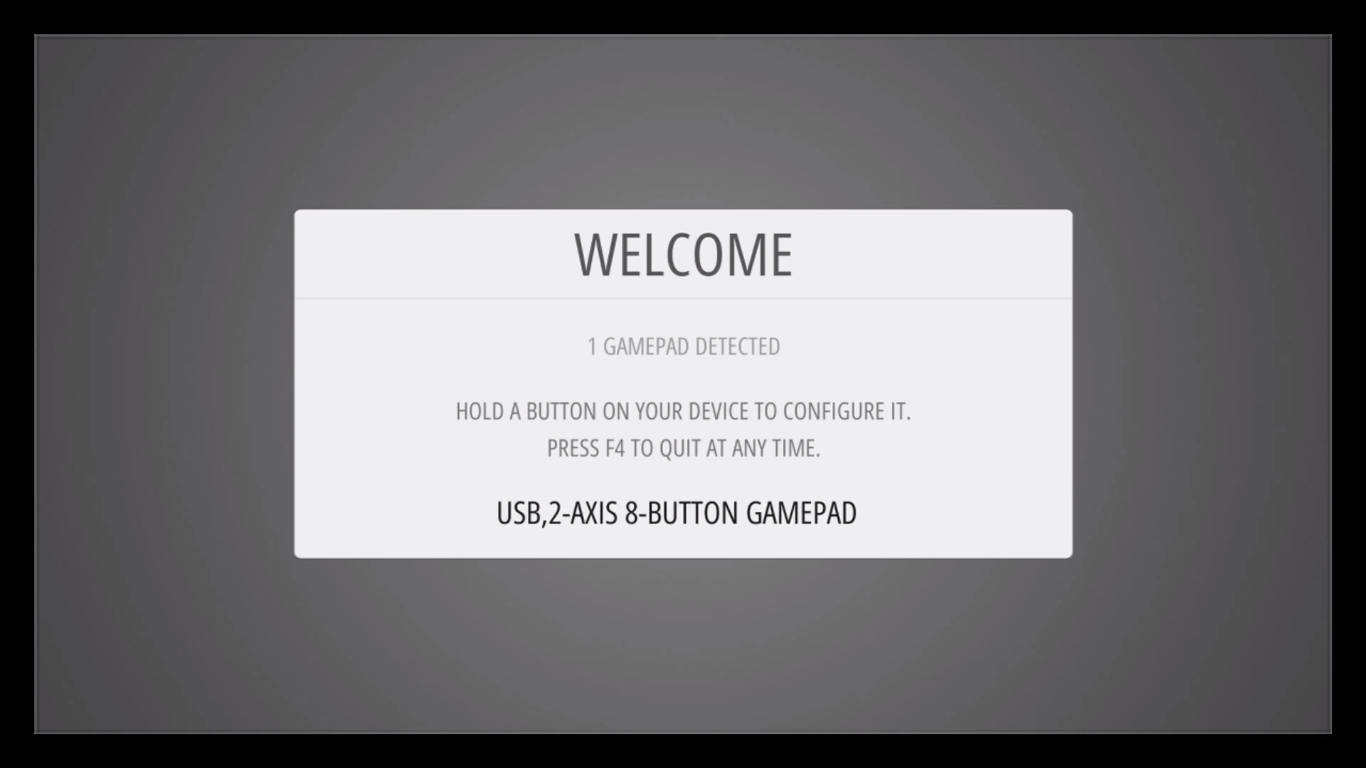
Sau đó bạn chỉnh các nút bấm tùy chọn. Tên Tiếng Anh của các nút bấm các bạn có thể tham khảo hình dưới đây:
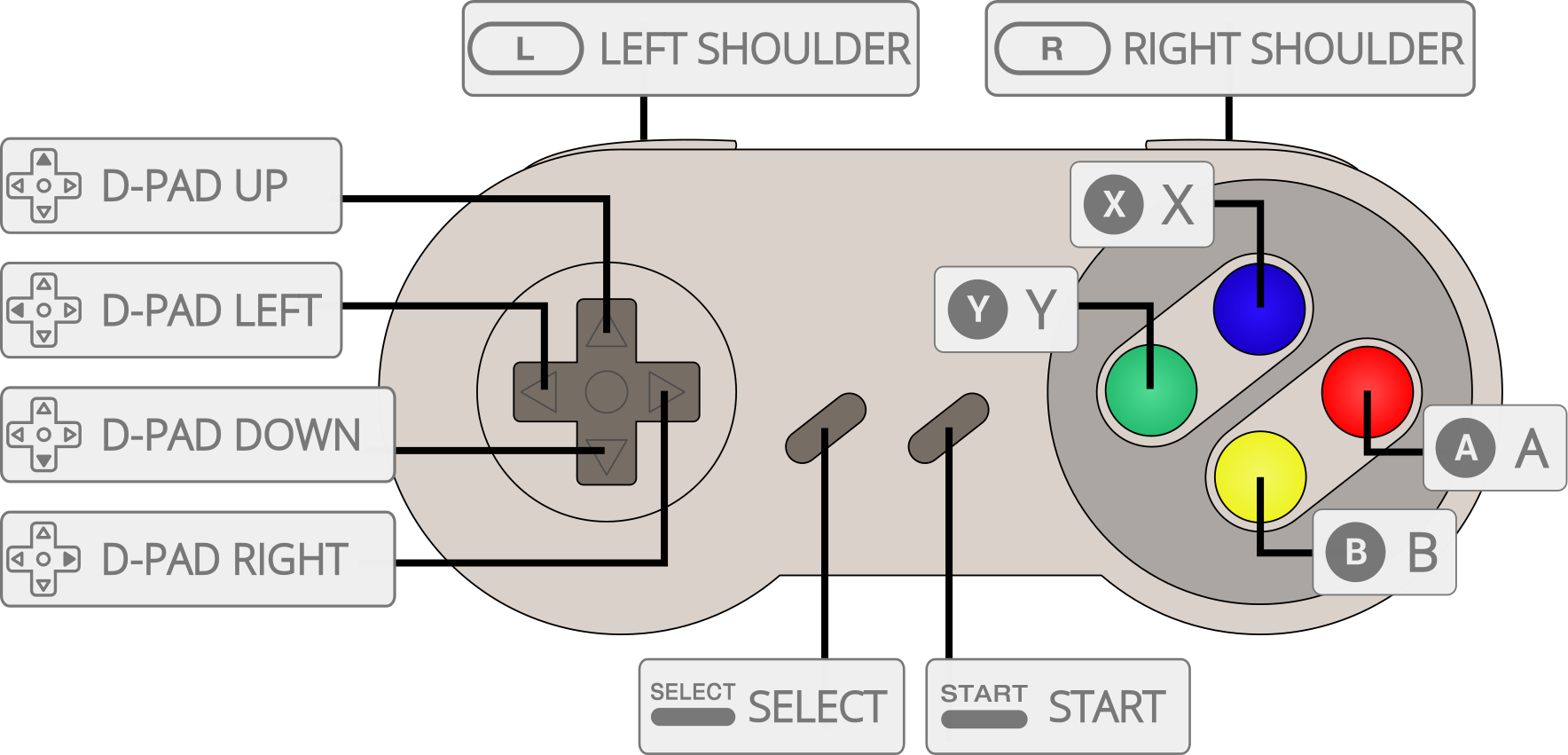
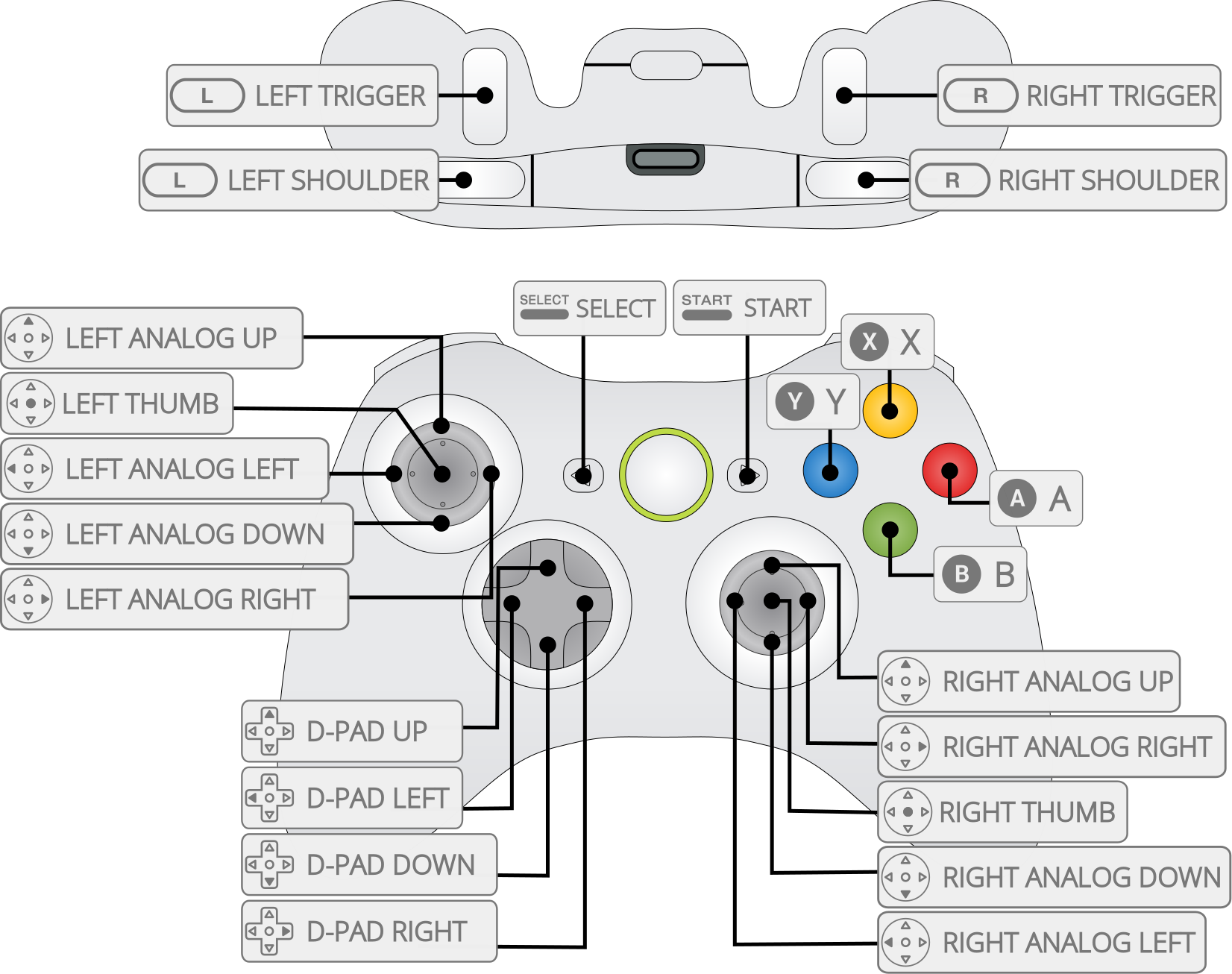
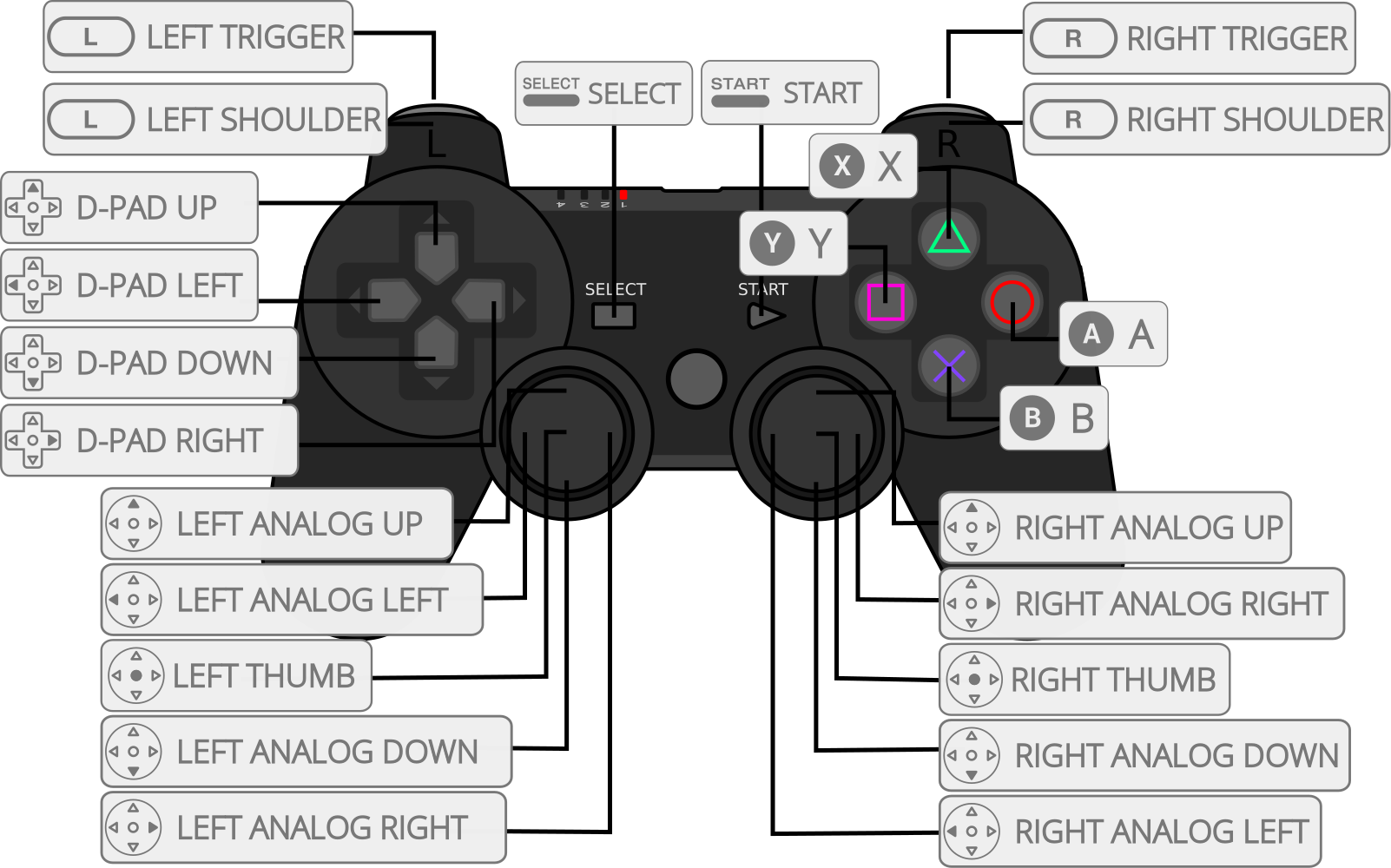
Tải game về USB
- Trước tiên là bạn cần tạo 1 thư mục với tên retropie trên USB.
- Cắm USB vào Raspberry Pi
- Chờ 1 xí để nó thôi nhấp nháy LED
- Rút USB ra và cắm vào máy tính của bạn.
- Vào trang https://www.loveroms.com/ và tải game về. Chép vào thư mục retropie/rom trên USB của bạn
- Cắm USB vào Raspberry Pi và chờ nó hết nhấp nháy LED
- Reboot lại Raspberry Pi
- Chơi thoai!
Chuyên mục: