
ksp gửi vào
- 22288 lượt xem
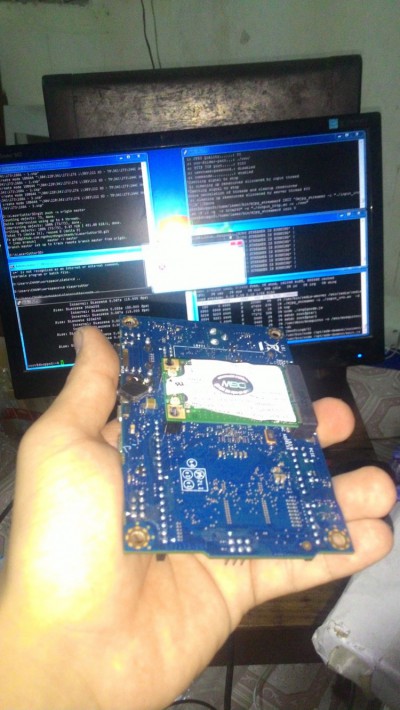
Vừa rồi mình nhận được một board C.H.I.P Pro từ anh monsieurvechai. Hôm nay là chủ nhật nên mình quyết định lấy bé C.H.I.P Pro ra để thử nghiệm với board này. Chúc mọi người có những dự án sáng tạo và chuyên nghiệp với board này. Board này có thể sản xuất hàng loạt tự động như mấy con vi điều khiển để lắp vô mạch đó. Hôm nay mình sẽ hướng dẫn các bạn nạp hệ điều hành con này.
Những hình ảnh về dự án:
Bài viết truyền cảm hứng:



1. Thông tin cơ bản
Cấu hình của C.H.I.P Pro không khác mấy với so với C.H.I.P với 1Ghz, 256MB ram, 512MB Flash, Wifi và BLE. Tuy nhiên, C.H.I.P Pro còn có thể I2S Audio với 2 mic luôn đó nhé và có chỗ để gắn mạch sạc pin Lipo nữa. Sơ đồ chân pinout của C.H.I.P Pro cũng có sự thay đổi nhiều so với C.H.I.P.
Với sự thay dổi sơ đồ chân như thế này, các nhà phát triển có thể hàn con C.H.I.P như một loại linh kiện dán thông thường vào board mạch chủ tự động trong nhà máy. Điều này cho phép họ tiết kiệm chi phí rất nhiều ở đoạn làm mạch gắn header như ở Raspberry Pi. Ngoài ra, với cách làm thế này, bạn có thấy sự quen thuộc với board Arduino Pro mini hay không? Bạn có thể gắn lên testboard để test luôn mà không phải nối dây nối lượm thượm chỉ để test 01 con led.
Datasheet của C.H.I.P có thể tìm thấy tại đây. Tài liệu đọc thêm, các bạn có thể tìm hiểu tại đây.
2. Cài hệ điều hành
Bạn cần chuẩn bị:
Các bạn vào địa chỉ web http://flash.getchip.com/pro
Khi mới vào lần đầu, bạn cần cài Chrome extension mà trang yêu cầu. Click vào Install The App thôi!
Như vầy là các bạn đã cài đặt xong các extension!
Hiện tại con CHIP Pro có 2 lựa chọn hệ điều hành dành cho bạn:
Để tải hệ điều hành, các bạn click vào Download Images.
Chọn bản Pro
Các bạn download như hình thôi!
Tiếp tục, các bạn tải Driver để cài đặt trên máy tính Windows nhé. Sau đó các bạn khởi động lại máy tính nhé!
Các bạn chọn Flash ở trang CHIP Flasher để tiến hành Flash. Sau đó nhấn nút Start để bắt đầu.
Sau đó bạn nhấn giữ nút FEL button (gần cái cổng nguồn á), sau đó gắn USB Micro vào. Nếu đèn màu hồng sáng lên thì bạn có thể gỡ tay ra. Nếu nó báo lỗi là không nhận thiết bị thì bạn cứ tháo ra gắn lại thôi. Không được thì đổi dây nạp code (USB Micro) là ok. Phần tiếp theo thì bạn chọn bộ flash mà bạn muốn nạp vào là xong.
3. SSH vào C.H.I.P Pro
Để SSH vào C.H.I.P Pro, các bạn nối dây vào cổng RX, TX, GND ở vị trí 43, 44, 45 như hình trên bằng một con chip USB to TTL như CP210x hay PL2303. Tên đăng nhập để vào khi dùng debian như mình hướng dẫn là chip (cả username và password).
Debian trên C.H.I.P đã lược bỏ rất nhiều, bạn có thể không quen nhưng có gói apt thì như vậy là đủ rồi! Hãy thử khám phá nhé. Để tiện cho việc SSH, bạn cần đăng nhập vào mạng Wifi và có địa chỉ IP. Cùng tìm hiểu cách nối Wifi nhé.
Xem danh sách Access Point xung quanh
Kết nối vào mạng Wifi không có pass
Nếu kết nối thành công thì sẽ trả về thông báo dạng sau:
Kết nối vào mạng Wifi có pass
Nếu kết nối thành công thì sẽ trả về thông báo dạng sau:
Kết nối vào mạng Wifi có pass và bị ẩn
Kiểm tra kết nối có thành công hay chưa
Nếu hiện ra kết nối ở CONNECTION với DEVICE wlan0 thì bạn đã thành công.
Thử ping tới arduino.vn để xem kết nối có ổn định hay không?
Lấy địa chỉ IP để ssh
Các bạn gõ lệnh sau để xem địa chỉ IP
Ngắt kết nối Wifi
Các bạn chạy lệnh sau:
Quên một mạng Wifi đã kết nối
Chạy lệnh sau để hiện ra danh sách các mạng Wifi đã từng kết nối
Sau đó chạy lệnh sau để quên một mạng Wifi đã biết tên:
4. Kết luận
Qua quá trình cài đặt mình thấy rằng board C.H.I.P cực kỳ rẻ và đơn giản cho một dự án cần dùng đến máy tính nhúng với giá bán tầm trung. Các bạn sẽ tiếp kiệm được chi phí không gian khá nhiều và việc từ prototype thành product sẽ giảm đi đoạn thiết kế chỗ gắn header! Board này có thể mua được với số lượng lớn và nếu mua trên 1000 cái thì sẽ được nạp sẵn chương trình của product luôn. Nói cung là mình thấy khi so với Orange Pi, nếu không dùng nhiều hiệu năng và dung lượng lưu trữ thì mình sẽ dùng C.H.I.P.