ksp gửi vào
- 36512 lượt xem
Mô tả dự án:
Trong một số trường hợp bạn chỉ có File hex không có file chương trình hay muốn nạp cho nhiều mạch ứng dụng, dùng phần mềm Arduino IDE sẽ hơi bất tiện và mất nhiều thời gian hơn. Hoặc đơn giản hơn, bạn muốn bảo vệ source code của mình khi gửi cho khách. Đó là lý do chúng ta biên dịch ra file hex và gửi file hex thay vì gửi chương trình.
Tải Xloader
Bạn tải phần mềm tại
https://github.com/xinabox/xLoader/releases/download/v1.339/xLoader_V1_339.zip
Hoặc tải về tại đây.
Các bước nạp code bằng Xloader
- Giải nén file nén ở trên
- Lấy dây máy in để nạp (đối với UNO hoặc sử dụng dây Micro USB với các dòng khác)
- Tải driver CH340 hoặc Cp210x hoặc FTDI nếu máy tính không nhận COM như bước 2
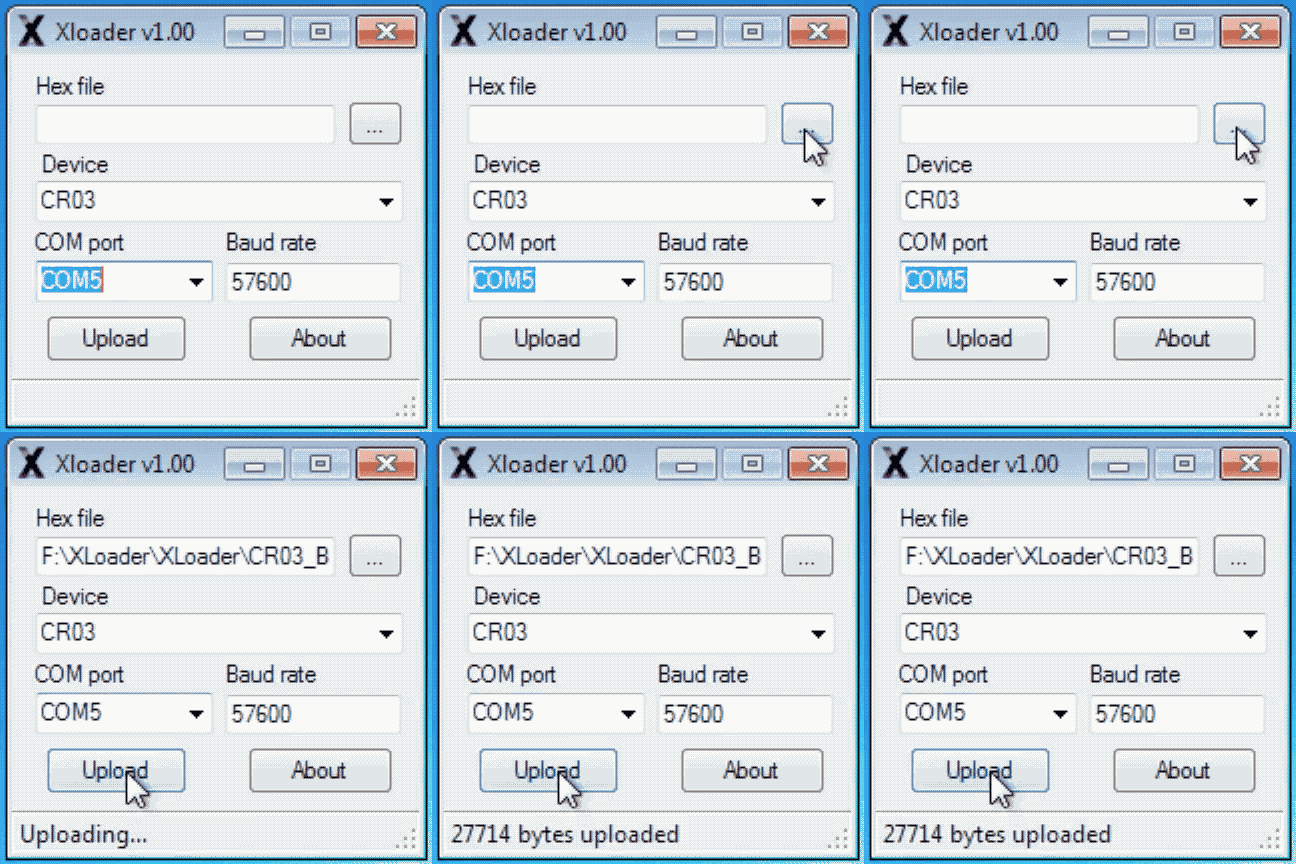
- Mở file xLoader.exe
- Chọn file hex (file chương trình của thiết bị)
- Chọn cổng COM của thiết bị và chọn Arduino Uno / Arduino Mega tuỳ phiên bản
- Nhấn nút Upload
- Chờ có chữ uploading nhé và sau đó là dòng "... bytes uploaded".
Chuyên mục: