Lập trình Arduino không cần viết code - Phần 18: Tạo ứng dụng đồ họa để điều khiển Arduino

Đây là phần 18 của chuỗi bài viết “Lập trình Arduino không cần viết code”

- Xem lại phần 17 tại đây

Xin chào các bạn, hôm nay mình xin hướng dẫn các bạn điều khiển Arduino thông qua ứng dụng đồ họa tự tạo trong mBlock. Chúng ta sẽ sử dụng các tab đồ họa mà phần mềm cung cấp để tạo ra ứng dụng bật tắt 3 led.

Mục tiêu: Hướng dẫn các bạn làm ra một ứng dụng đồ họa đơn giản để điều khiển Arduino, mà cụ thể ở đây là điều khiển 3 led.

Chuẩn bị

  • Arduino đã được úp firmware của mBlock
  • 3 led
  • 3 điện trở 220 ôm

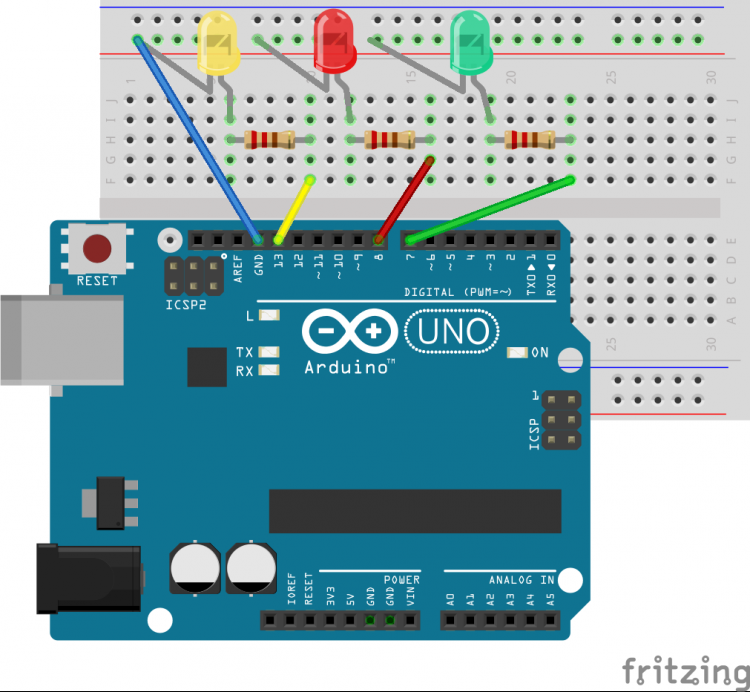
Lắp mạch như hình

Vẽ giao diện ứng dụng

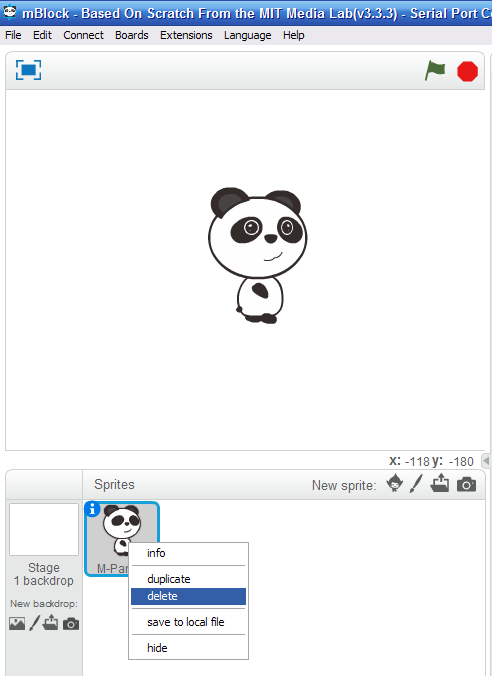
Trước tiên nhớ kết nối mBlock với Arduino nhen. Xóa cái con panđa ban đầu đi, ta đâu có cần nó đâu hehe.
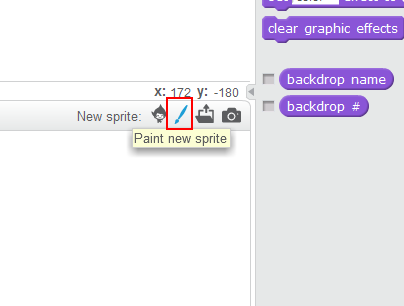
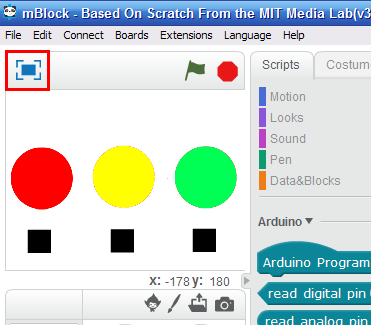
Kích vào icon trong hình để vẽ một layout mới
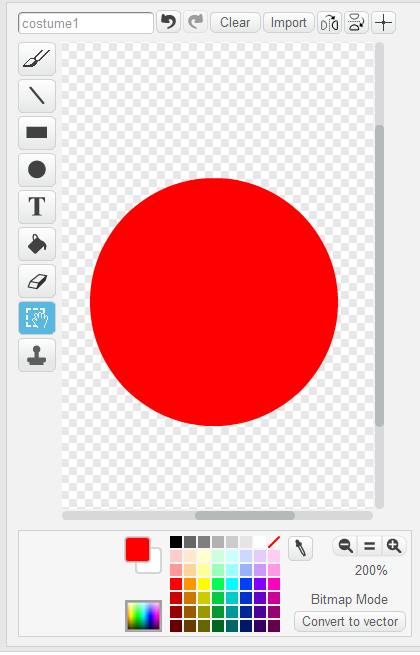
Bộ vẽ của mBlock cũng khá đơn giản (Đơn giản hơn paint luôn ý chứ), mình đã vẽ một hình tròn màu đỏ làm nút nhấn để bật led đỏ
Chúng ta có thể nhân đôi layout bằng cách kích phải chuột vào layout đó và chọn duplicate. Mình đã vẽ thêm nút xanh và vàng bằng cách nhân đôi lên và dùng icon hũ sơn trong thanh vẽ để thay màu xanh và vàng cho 2 nút này.
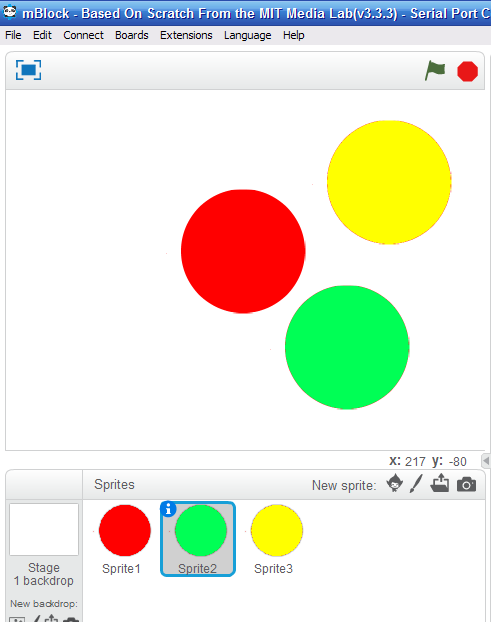
Kích Scripts để làm việc với layout, mình sắp xếp chúng lại cho đẹp hơn. Bạn giữ trái chuột kéo layout để sắp xếp.
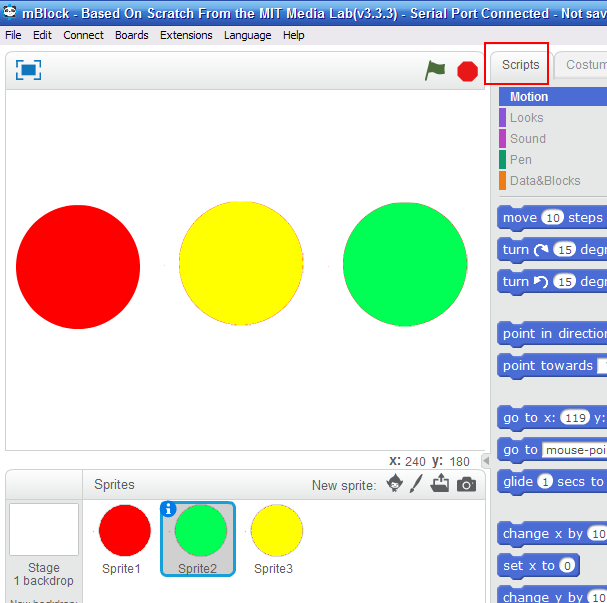
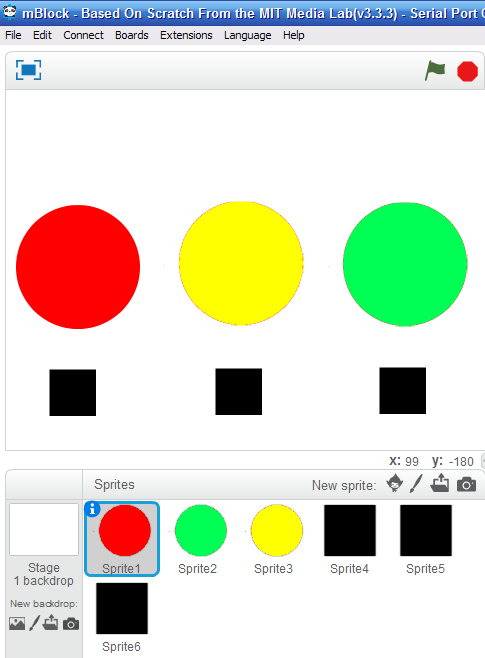
Tương tự, mình đã tạo thêm 3 nút tắt cho  3 led.
Lập trình

Đầu tiên lập trình cho các nút bật. Các bạn chọn đối tượng sự kiện “Khi layout được kích”. Ở đây khi sự kiện kích layout xảy ra, mình cho nó xuất tín hiệu điện áp cao cho pin 8 (led đỏ). Tương tự với 2 nút bật led xanh và vàng, bạn nhấn phải chuột lên đối tượng sự kiện và chọn duplicate để nhân đôi khối lập trình, sau đó kích chọn layout khác trong mục Sprites để cho layout đó có khối lập trình giống layout gốc, bạn chỉ cần thay lại pin cần xuất là ok.
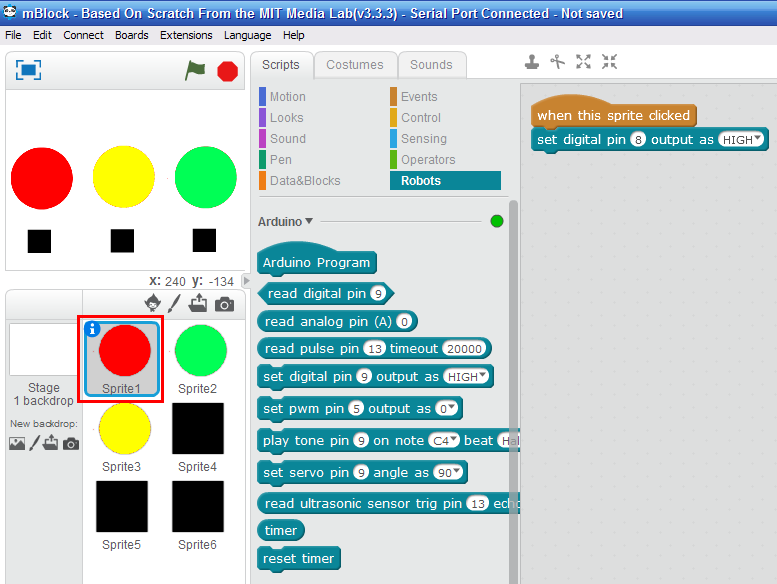
Làm tương tự cho các nút tắt led.
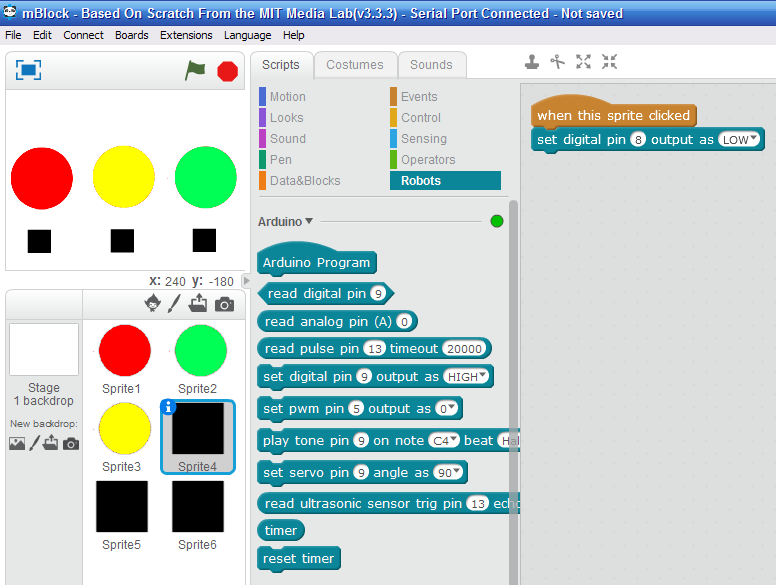
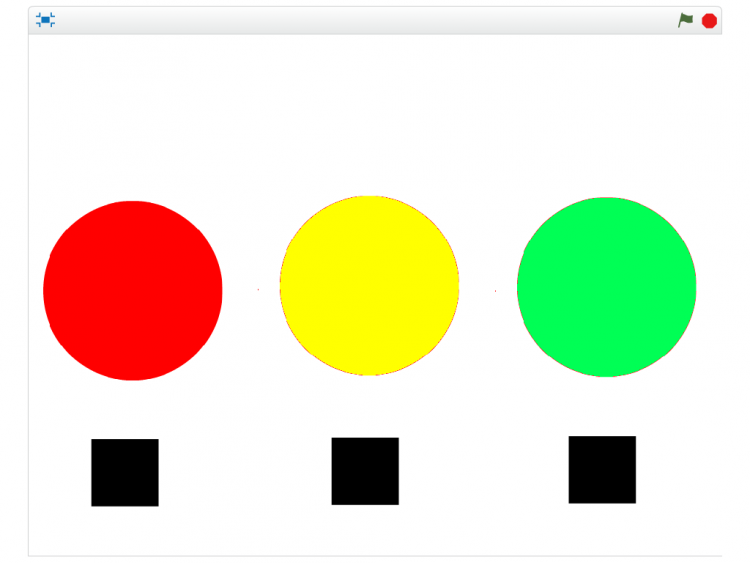
Ok. Sau đó ta nhấn icon toàn màn hình để thấy cho rõ và bắt đầu điều khiển thôi.
Thú vị không nào. Cái này đơn giản hơn Processing rất nhiều, nhưng chỉ có điều nó không xuất ra file chương trình exe được đâu mà chỉ hoạt động với mBlock thôi, bởi thế nó mới được coi là phần mềm cho newbie.
Kết luận

Như vậy là ta vừa tìm hiểu xong cách tạo ra một ứng dụng đồ họa cơ giản để điều khiển arduino, mà cụ thể ở đây là điều khiển 3 led. Chúc các bạn lập trình, chế tạo thật vui và có nhiều dự án hay và thú vị để chia sẻ cùng mọi người trong cộng đồng. Nếu thấy bài mình hay thì nhấn cái nút Rate Note để ủng hộ nha :)). Xin cảm ơn

lên
23 thành viên đã đánh giá bài viết này hữu ích.
Các dự án được truyền cảm hứng

ST7565 và ESP8266 - Màn hình LCD bự chà bá chưa đến 100k cho thế giới IoT

Mình rất thích LCD ST7565 này, và đã đặt liền 4 con mà mỗi con quá rẻ có 20k. Nhưng khổ một điều, điện áp hoạt động và IO của LCD ST7565 có 3.3V. Bản thân mình lại không thích việc chơi điện trở để chơi LCD này với Arduino. Lý do đơn giản là phải hàn quá nhiều, mình lại lười crying. Hổm nay, mình đang làm loạt bài về ESP8266 và cũng phải gặp vấn đề điện trở để làm cầu phân áp khi giao tiếp giữa ESP8266 và Arduino.

lên
17 thành viên đã đánh giá bài viết này hữu ích.

Thư viện ST7565 trên Arduino Create - Thử nghiệm đầu tiên: Hoàn hảo!

Mình rất tự hào và hãnh diện, khi thư viện made in Việt Nam đầu tiên của Thái Sơn (Nick Chung) được mình tải lên tại Arduino Create với mục đích thử nghiệm việc biên dịch code online trên Arduino Create đã hoàn thành công việc của nó ngay trong lần thử đầu tiên. Qua bài viết này, mình xin hướng dẫn các bạn lập trình Arduino với Arduino Create thông qua việc làm một ví dụ mẫu về việc cài thư viện và sử dụng nó trên Arduino Create.

lên
7 thành viên đã đánh giá bài viết này hữu ích.
Các bài viết cùng tác giả

Chạy hàm song song với delay

Xin chào các bạn! Trong cuộc sống, đôi khi chúng ta đang làm một việc gì đó và sẽ có lúc chúng ta phải đợi một khoảng thời gian rồi mới làm tiếp công việc ấy, và khi ấy ta sẽ tận dụng khoảng thời gian ấy để làm một việc khác. Vậy trong arduino ta có thể làm tương tự không, trong khi ta cho chương trình delay thì ta lại cho nó thực hiện một việc gì đó. Đáp án là được, bài viết này sẽ chia sẻ thủ thuật khá hay này.

lên
23 thành viên đã đánh giá bài viết này hữu ích.

[Khám phá thế giới IoT với bSmart] Bài 0 - Giới thiệu, giải thích, thư viện, hỗ trợ,....

   Xin chào các bạn, xu hướng vạn vật kết nối (Internet of Thing) đang đến gõ cửa từng nhà và chứng tỏ sức ảnh hưởng. Việc đón đầu xu hướng IoT là một điều tất yếu dành cho các nhà phát triển như chúng ta khi thế giới đang tiến nhanh trong cuộc cách mạng 4.0. Để đồng hành và giúp đỡ mọi người làm quen, bước đi trên con đường tiến vào thế giới IoT ấy, mình xin được giới thiệu đến các bạn chuỗi bài viết "Khám phá thế giới IoT cùng bSmart". Hi vọng qua chuỗi bài viết này, mình sẽ giúp đỡ được nhiều bạn trẻ hơn có cùng đam mê công nghệ có thể bước đầu nắm vững và tự sáng tạo cho riêng mình một dự án IoT thật độc đáo.

lên
4 thành viên đã đánh giá bài viết này hữu ích.