Ngôn ngữ Wolfram - Nhấp nháy LED với GPIO

Mô tả dự án: 

Ta cũng có thể điều khiển nhấp nháy LED GPIO với ngôn ngữ Wolfram. Hãy xem cấu trúc câu lệnh của nó thế nào nhé!

Một số điểm lưu ý trước khi bắt tay vào làm:

  • Bạn phải nhập quyền root thì mới điều khiển được GPIO bằng Wolfram.
  • Ta có thể dùng Wolfram để đọc/viết các chân GPIO với mặc định 1 là bật, 0 là tắt.
  • Các chân mà Wolfram có thể đọc là 4, 7, 8, 9, 10, 11, 14, 15, 17, 18, 22, 23, 24, 25, 28, 29, 30, 31 (GPIO)
    • Dĩ nhiên các bạn cũng có thể truy chân theo WiringPi
  • Nếu các bạn điều khiển Pi từ SSH thì phải enable Remote GPIO trong phần Preference => Raspberry Pi Configuration => Interfaces (giao diện đồ họa)

Code thoai

Đầu tiên là kiểm tra xem Wolfram có nhận diện được GPIO không với lệnh 

FindDevices["GPIO"]
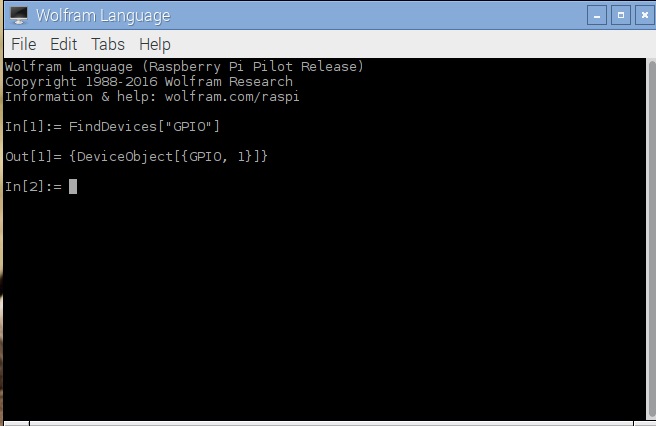
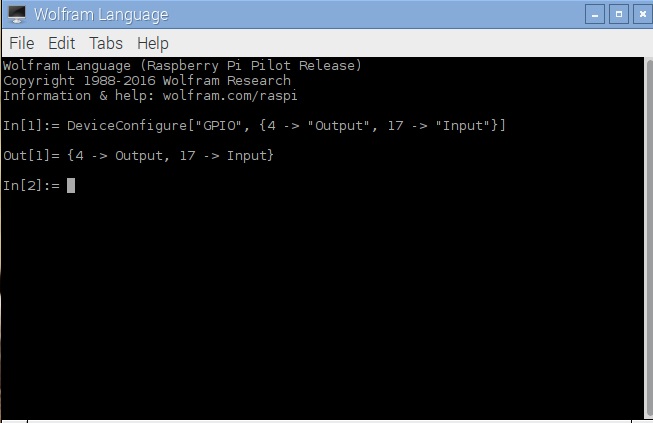
Nếu có 1 (True) là oke. Sau đó ta chỉnh Pin 4 sang Output và 17 sang Input với lệnh Configure[ ]:
Xem trạng thái của Pin 17 xem là cao hay thấp bằng lệnh DeviceRead[ ]:

DeviceRead["GPIO", 17]
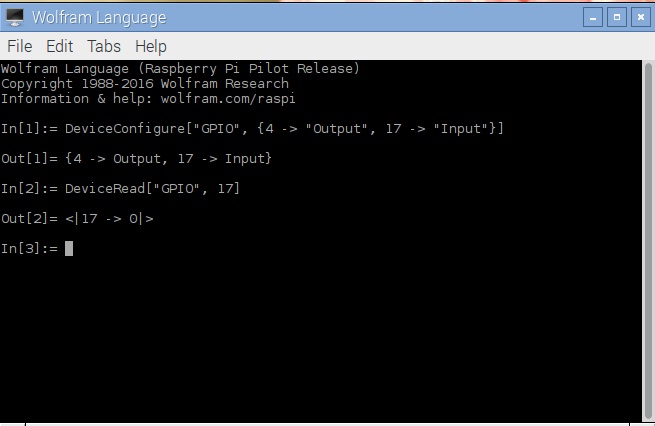
Ta thấy ở dòng Out[2], Pin 17 ở trạng thái 0 tức là chân 17 đang ở trạng thái LOW (vì hiện tại mình không mắc cảm biến nào vào chân 17 cả). Bây giờ thử đẩy chân 4 lên mức HIGH với lệnh DeviceWrite:

DeviceWrite["GPIO", 4-> 1]
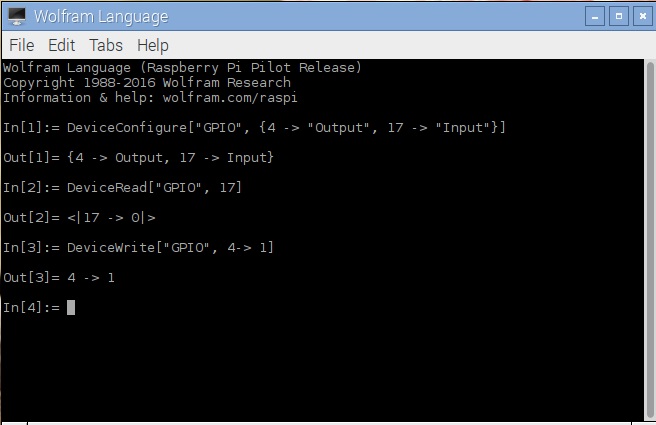
 

Lưu ý là bạn không thể dùng DeviceRead để đọc trạng thái của Output Pin. Cơ bản là các bạn đã học xong phần điều khiển GPIO. Chúc các bạn có các dự án tốt!
lên
5 thành viên đã đánh giá bài viết này hữu ích.
Từ khóa: 
Các dự án được truyền cảm hứng

Chế tạo Serial Monitor từ C# (C Sharp) - Một sản phẩm được truyền cảm hứng

Sau khi đọc bài viết C sharp (C#) - Một cách điều khiển ARDUINO bằng máy tính !!! của Đinh Hồng Thái mình thấy rất hay và muốn phát triển nó...Trong đầu mình chợt lóe lên những ý tưởng với C#. Mình tự đặt câu hỏi: Làm thế nào để tự tạo ra 1 Serial Monitor của chính mình!!! Qua một thời gian tìm hiểu, mình đã thành công!!!

lên
26 thành viên đã đánh giá bài viết này hữu ích.
Các bài viết cùng tác giả

Raspberry Pi Thiên Lý Nhãn (Phần 3): Khóa thông minh nhận dạng khuôn mặt với Raspberry Pi và OpenCV

Trong bài trước tui đã giới thiệu về việc nhận diện khuôn mặt với Raspberry Pi và webcam. Tuy nhiên bài chỉ dừng lại ở việc Raspberry Pi có thể nhận diện được khuôn mặt của bất kỳ ai đứng trước webcam mà thôi. Bài toán đặt ra là làm thế nào để Raspberry Pi nhận được khuôn mặt của chính bạn? Đây là một bài toán khó và thú vị. Khó là vì chúng ta cần thuật toán và khả năng xử lí hình ảnh mạnh. Thú vị là do ta có thể "chế cháo" kết hợp với các hệ thống bảo mật khác như vân tay, mật khẩu để tăng tính an ninh cho đề án của bạn. Vì độ phức tạp của đề án này nên tui sẽ chia ra làm 2 phần.

  • Phần đầu tiên là "phần mềm": chúng ta sẽ ghi lại khoảng 200 tấm hình webcam với khuôn mặt của bạn và huấn luyện máy tính với thuật toán chính diện (eigenfaces) của OpenCV. Do tài nguyên của Pi hạn hẹp nên bạn cần chạy phần này trên máy tính của mình. 
  • Phần tiếp theo là "phần cứng": ta nối Pi với relay và cho webcam chụp ảnh. Nếu Pi nhận diện được chính khuôn mặt của bạn thì sẽ kích relay.

Lưu ý là các bạn phải tải OpenCV về trên cả Pi và máy tính. Các bạn vào đây để download code và các tập tin cần thiết nữa: https://github.com/johnkimdinh/Facial-recognition-Raspberry-Pi-OpenCV

lên
3 thành viên đã đánh giá bài viết này hữu ích.
Từ khóa: 

(Phòng chống) Nghệ thuật hắc ám với ESP8266 - Phần 1: Thích thì phát beacon hoy

ESP8266 là 1 module rất bá đạo cho việc truyền dữ liệu từ xa không dây. Tuy nhiên vì giá thành thấp và khả năng wifi khá tốt nên module này rất dễ bị lạm dụng vào các chuyện mờ ám. Đây là bài đầu tiên trong chuỗi bài chứng tỏ khả năng hắc ám của module này. Tui sẽ hướng dẫn các bạn phát beacon thông tin để quậy phá và cách phòng chống. Lưu ý là các bạn nên thực hành có trách nhiệm nếu không muốn cục tình báo C2 gõ cửa hỏi thăm.

lên
11 thành viên đã đánh giá bài viết này hữu ích.
Từ khóa:
