Ngôn ngữ Wolfram - Học vẽ đồ thị trên Raspberry Pi

Mô tả dự án: 

Trong bài Học làm toán với Raspberry Pi tui đã hướng dẫn các bạn một số lệnh cơ bản để giải toán với ngôn ngữ Wolfram. Nếu các bạn không thích số và ký tự Toán học thì bài này mình sẽ hướng dẫn các bạn vẽ đồ thị nha!

Đồ thị cơ bản

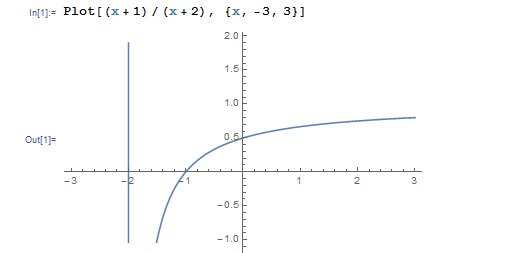
Lệnh vẽ đồ thị trong Wolfram là "Plot". Ví dụ bạn muốn vẽ hàm (x+1)/(x+2) trong miền (-3,3) thì câu lệnh sẽ là:

Plot [ (x+1)/(x+2), {x,-3,3)]
Nếu bạn muốn vẽ đồ thị 3 chiều thì thêm chữ "3D" vào sau Plot. Ví dụ: bạn muốn vẽ hàm sin(xy) trong 3 chiều thì câu lệnh sẽ là:

Plot3D[ Sin[x*y], {x,-3,3}, {y,-3,3} ]
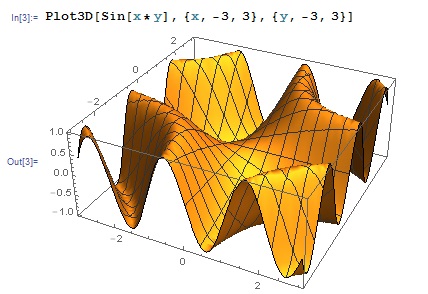
Bạn có thể nhấp chuột vào hình và xoay chỉnh các góc nhìn. Chú ý: bạn bắt buộc phải để dấu nhân hoa thị * giữa x và y, nếu không Wolfram sẽ hiểu xy là một biến chứ không phải là tích 2 biến.

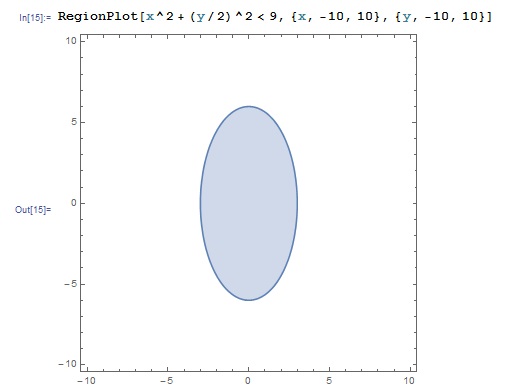
Còn vẽ bất đẳng thức thì sao? Bạn thêm chữ "Region" vào trước hàm Plot[ ]. Ví dụ: Bạn muốn vẽ tập hợp các số (x,y) thỏa mãn x^2 + (y/2)^2 < 9:

RegionPlot[ x^2 + (y/2)^2 < 9, {x,-10,10), {y, -10. 10} ]
Nâng cao

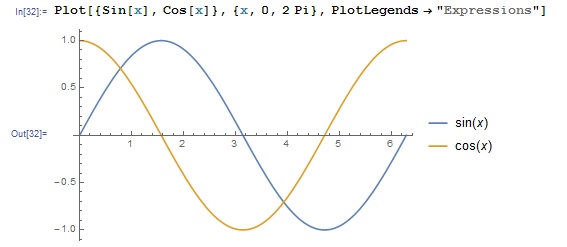
Đầu tiên là vẽ nhiều đồ thị cùng 1 lúc. Bạn chỉ cần cho các hàm vào giữa 2 ngoặc nhọn { }, thêm lệnh PlotLegends -> "Expressions" để dán nhãn. Ví dụ bạn muốn vẽ 2 hàm Sin[x] và Cos[x] thì câu lệnh sẽ là:

Plot[{Sin[x], Cos[x]}, {x, 0, 2 Pi}, PlotLegends -> "Expressions"]
Để việc vẽ đồ thị sinh động hơn, ta sẽ dùng lệnh "Manipulate" để thay đổi các hệ số và quan sát ảnh hưởng của chúng. Ví dụ: muốn thử xem hàm Sin[n*x] thay đổi như thế nào khi hệ số n thay đổi, ta dùng lệnh sau:

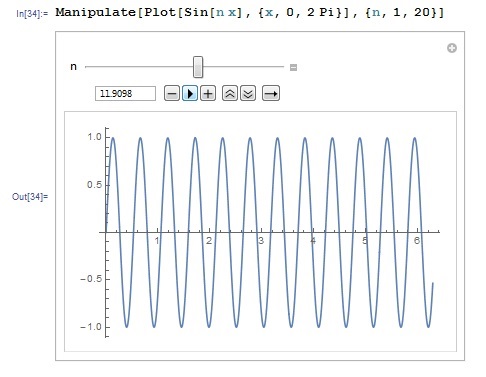
Manipulate[Plot[Sin[n x], {x, 0, 2 Pi}], {n, 1, 20}]
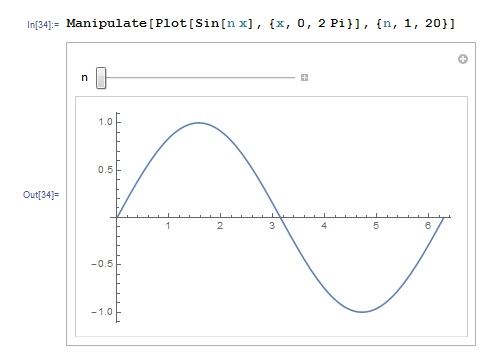
Bạn có thể kéo thanh trượt để xem n ảnh hưởng đến đồ thị thế nào. Hoặc bạn có thể nhấn vào dấu + ở cuối thanh trượt để có thể tinh chỉnh nhiều hơn:
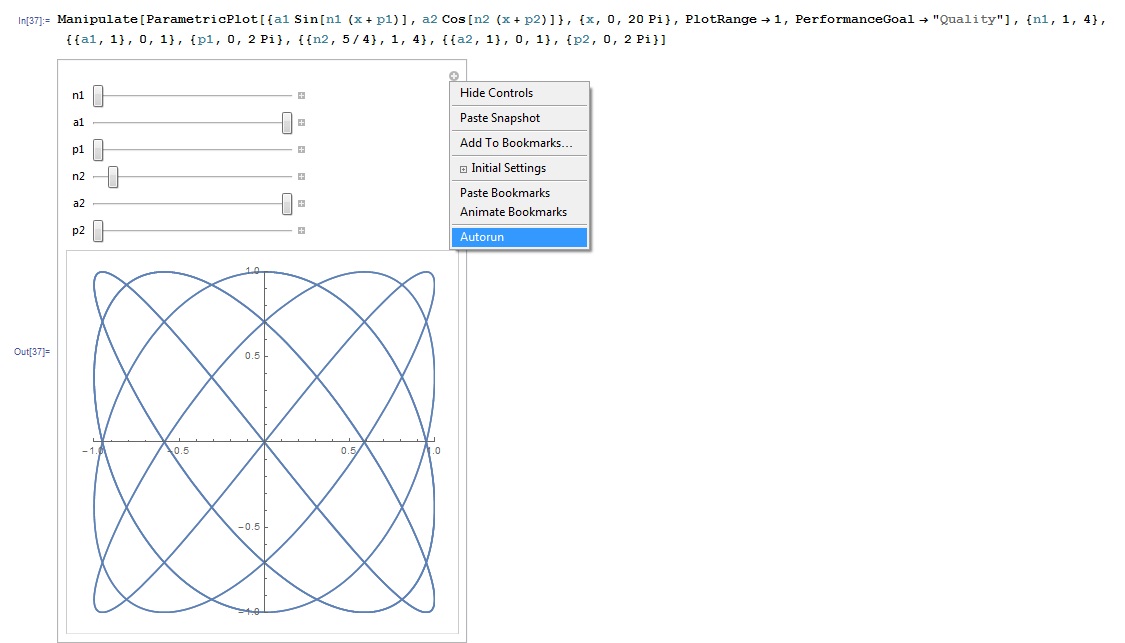
Dĩ nhiên các bạn có thể tinh chỉnh nhiều hệ số cùng 1 lúc:

Manipulate[ ParametricPlot[{a1 Sin[n1 (x + p1)], a2 Cos[n2 (x + p2)]}, {x, 0,    20 Pi}, PlotRange -> 1, PerformanceGoal -> "Quality"], {n1, 1,   4}, {{a1, 1}, 0, 1}, {p1, 0, 2 Pi}, {{n2, 5/4}, 1, 4}, {{a2, 1}, 0,   1}, {p2, 0, 2 Pi}]

Sau đó bấm vào dấu + ở góc trên cùng bên trái để nó tự chạy
Ứng dụng của Wolfram trong nghiên cứu khoa học kỹ thuật là rất lớn. Chúc các bạn trẻ thành công!

lên
4 thành viên đã đánh giá bài viết này hữu ích.
Chuyên mục: 
Các dự án được truyền cảm hứng

Xe điều khiển bằng tay game Dual Shock3 thông qua Bluetooth

Vừa bắt đầu với arduino được hơn 1 tuần, có tham khảo qua các nguồn từ "trung ương đến địa phương", nắm được 1 số kiến thức cơ bản nên mình bắt đầu thực hiện 1 sản phẩm để đúc kết kinh nghiệm. Trong số đó thì xe điều khiển là dễ nhất. Kết hợp với cái tay game ps3 nằm lăn lóc ở góc nhà. Thế là có 1 chiếc xe điều khiển từ xa. Bắt đầu nhé.

lên
17 thành viên đã đánh giá bài viết này hữu ích.

Làm xe điều khiển từ xa bằng Bluetooth - Điều khiển bằng Android với App Inventor

Mình rất thích điện tử nhưng không học về ngành điện tử. Rất may là có Adruino, rồi có cộng đồng Adruino Việt Nam, đặc biệt là sự nhiệt tình của tất cả các bạn trong cộng đồng, mình đã làm được 1 chiếc xe điều khiển từ xa. Cho con chơi là lí do phụ thôi, còn tìm hiểu, học tập là chính. Hôm nay chia sẻ cùng các bạn, cùng gửi lời cảm ơn đến tất cả các bạn trong cộng đồng. Có bạn thì giúp đỡ trực tiếp, có bạn thì viết bài, rồi có bạn thì bình luận, nêu câu hỏi. Tất cả đều có giá trị đối với mình.

Ngại viết bài nên mình đăng dưới dạng ảnh.

lên
26 thành viên đã đánh giá bài viết này hữu ích.
Các bài viết cùng tác giả

Nhập môn Bluetooth

Trong bài http://arduino.vn/bai-viet/1039-internet-cua-van-vat-o-viet-nam-va-huong-phat-trien-cho-cong-dong-arduino tui có nhấn mạnh về tầm quan trọng của Bluetooth việc phát triển Internet của Vạn Vật (IW). Bài này tui sẽ giới thiệu một vài khía cạnh kỹ thuật của Bluetooth để các bạn hiểu rõ thêm về công nghệ này.

lên
29 thành viên đã đánh giá bài viết này hữu ích.

Windows 98 trên Pi Zero W - Phép màu công nghệ

Theo logic thông thường thì Raspberry Pi không thể chạy được Windows vì CPU không trùng kiến trúc (ARM vs x86). Tuy nhiên ta có thể "chạy" Windows trên Raspberry Pi bằng cách giả lập môi trường Windows với chương trình qemu. Bài này tui sẽ hướng dẫn các bạn các bước để có thể giả lập các phiên bản Windows (cụ thể là Windows 98) trên PZW (hoặc Pi3). Cảm giác cầm một bo mạch bé xíu nhưng đủ mạnh để giả lập Windows 98 phải nói là khó có thể tả hết được. Ngoài chuyện hồi tưởng lại những ngày cài Win dạo với đĩa CD những năm cuối thế kỷ trước, cảm giác nắm gọn trong lòng bàn tay cả quá khứ và tương lai của công nghệ quả thật là trên cả tuyệt vời.

lên
18 thành viên đã đánh giá bài viết này hữu ích.
Từ khóa:
