Hướng dẫn sử dụng cảm biến khí GAS (MQ2) với Arduino

Mô tả dự án: 

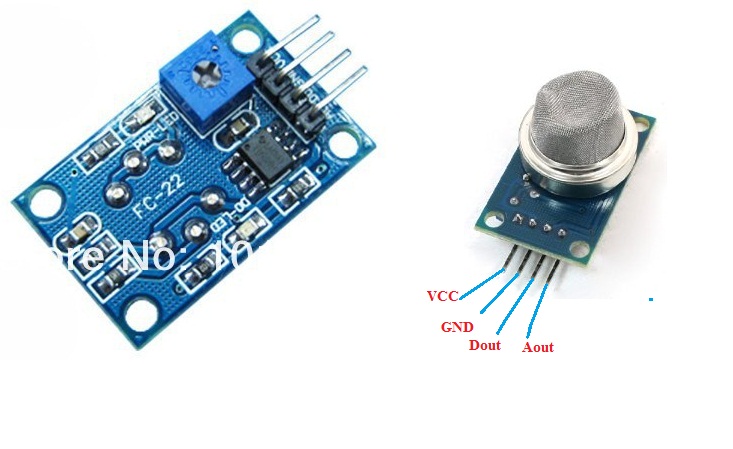
Ở đây ta sẽ dùng Module cảm biến khí ga MQ2-GAS. Đây là cảm biến indoor nên bạn phải để nó trong nhà ở nhiệt độ phòng. Mức khí GAS nhận được bạn đọc về ở đầu ra dạng Analog của nó. Với Arduino thì ta dùng các chân Analog của nó để đọc.

Phần cứng cần chuẩn bị

Nối dây

Rất đơn giản, bạn chỉ việc nối dây theo bảng này:

Arduino MQ2
A0 Aout
VCC 5V
GND GND

Lập trình

Rất đơn giản, bạn chỉ việc đọc giá trị như đọc giá trị biến trở thôi.

void setup() {
  Serial.begin(9600);  //Mở cổng Serial để giap tiếp | tham khảo Serial
}
 
void loop() {
  int value = analogRead(A0);   //đọc giá trị điện áp ở chân A0 - chân cảm biến
                                //(value luôn nằm trong khoảng 0-1023)
  Serial.println(value);        //xuất ra giá trị vừa đọc
  
  
  //-----------------------------------------------------
  delay(1000);           //đợi 1 giây để bạn kịp tháy serial - (optional)
}


Lời kết

Đây là một bài viết khá đơn giản để giúp các bạn newbie có cái nhìn thân thiện hơn với Arduino và cảm thấy yêu lập trình với ứng dụng thực tế đọc khí ga.

Để test, bạn có thể dùng bình xịt dán, hay hộp quẹt,... và xì hơi vô tấm lưới của nó.

lên
16 thành viên đã đánh giá bài viết này hữu ích.
Từ khóa: 
Các dự án được truyền cảm hứng

ST7565 và ESP8266 - Màn hình LCD bự chà bá chưa đến 100k cho thế giới IoT

Mình rất thích LCD ST7565 này, và đã đặt liền 4 con mà mỗi con quá rẻ có 20k. Nhưng khổ một điều, điện áp hoạt động và IO của LCD ST7565 có 3.3V. Bản thân mình lại không thích việc chơi điện trở để chơi LCD này với Arduino. Lý do đơn giản là phải hàn quá nhiều, mình lại lười crying. Hổm nay, mình đang làm loạt bài về ESP8266 và cũng phải gặp vấn đề điện trở để làm cầu phân áp khi giao tiếp giữa ESP8266 và Arduino.

lên
17 thành viên đã đánh giá bài viết này hữu ích.

Thư viện ST7565 trên Arduino Create - Thử nghiệm đầu tiên: Hoàn hảo!

Mình rất tự hào và hãnh diện, khi thư viện made in Việt Nam đầu tiên của Thái Sơn (Nick Chung) được mình tải lên tại Arduino Create với mục đích thử nghiệm việc biên dịch code online trên Arduino Create đã hoàn thành công việc của nó ngay trong lần thử đầu tiên. Qua bài viết này, mình xin hướng dẫn các bạn lập trình Arduino với Arduino Create thông qua việc làm một ví dụ mẫu về việc cài thư viện và sử dụng nó trên Arduino Create.

lên
7 thành viên đã đánh giá bài viết này hữu ích.
Các bài viết cùng tác giả

So sánh hiệu năng giữa Raspberry Pi 3 và Raspberry Pi 2

Raspberry Pi 3 được giới thiệu với thông tin nổi bật là có sẵn Wifi và Bluetooth. Đồng thời Raspberry Pi Foundation cũng khẳng định: Pi 3 với ARM Cortex A53 sẽ nhanh hơn khoảng 50% so với Pi 2. Wifi và Bluetooth có sẵn thì có thể dễ dàng test được rồi, nhưng tốc độ xử lý nhanh hơn liệu có đúng ?

lên
8 thành viên đã đánh giá bài viết này hữu ích.

Hướng dẫn sử dụng gói nano - Trình sửa file nổi tiếng trong thế giới linux (Raspberry Pi, Intel Galileo, Intel Edison)

Khi đăng nhập vào linux server qua ssh bạn sẽ phải cần đến một text editor để sửa chữa các file cấu hình, file html, các file script .... Có rất nhiều text editor như vi, emacs, ... Tuy nhiên với các editor này bạn sẽ phải mất nhiều thời gian để thông thạo. Riêng với nano thì lại quá dễ để làm quen và sử dụng. Hôm nay bạn sẽ sử dụng nano thành thạo ngay!

lên
11 thành viên đã đánh giá bài viết này hữu ích.