digitalRead()

Giới thiệu

Đọc tín hiệu điện từ một chân digital (được thiết đặt là INPUT). Trả về 2 giá trị HIGH hoặc LOW.

Cú pháp

digitalRead(pin)

Thông số

pin: giá trị của digital muốn đọc

Trả về

HIGH hoặc LOW

Ví dụ

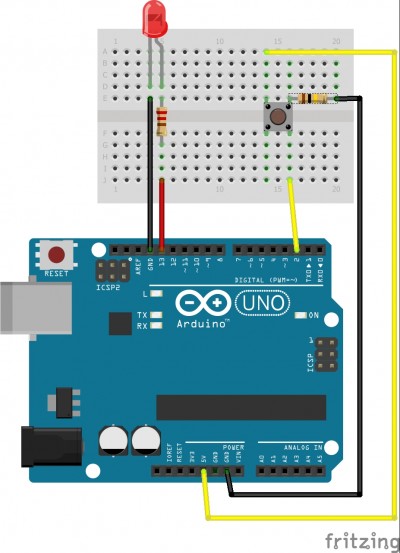
Ví dụ này sẽ làm cho đèn led tại pin 13 nhận giá trị như giá trị tại pin 2

int ledPin = 13; // chân led 13
int inPin = 2;   // button tại chân 2
int val = 0;     // biến "val" dùng để lưu tín hiệu từ digitalRead

void setup()
{
  pinMode(ledPin, OUTPUT);      // đặt pin digital 13 là output
  pinMode(inPin, INPUT);      // đặt pin digital 2 là input
}

void loop()
{
  val = digitalRead(inPin);   //  đọc tín hiệu từ digital2
  digitalWrite(ledPin, val);    // thay đổi giá trị của đèn LED là giá trị của digital 2
}

Chú ý

Nếu chân input không được kết nối với bất kỳ một thứ gì thì hàm digitalRead() sẽ trả về tín hiệu HIGH hoặc LOW một cách "hên xui"

Các chân Analog cũng có thể dùng được digitalRead với các cổng pin có tên như là: A0, A1,...

Reference Tags: 
lên
25 thành viên đã đánh giá bài viết này hữu ích.
Các bài viết cùng tác giả

Hướng dẫn nạp file binary (.bin) cho ESP8266

Đôi khi chúng ta có file nạp cho chip .hex, hoặc các bạn làm xong một dự án trên board Arduino, các bạn không cần bootloader (nhất là chíp Atmega8), và các bạn muốn phát triển trên một bảng mạch riêng thì lúc đó ta sẻ nạp trực tiếp file .hex cho chip, và hôm nay mình sẻ hướng dẩn các bạn nào chưa biết một cách nạp file .hex (firmware) đơn giản và an toàn. Có rất nhiều cách nạp firmware các bạn có thể tìm hiểu trên Internet.

lên
3 thành viên đã đánh giá bài viết này hữu ích.

Đọc toàn bộ giá trị của iNut - Cảm biến / Kiểm thử iNut - cảm biến - Xem thử iNut cảm biến có hoạt động không?

Dù có làm gì đi chăng nữa, sau khi lập trình xong, ta phải kiểm thử! Không kiểm thử thì không nghiệm thu, mà không nghiệm thu thì dự án của bạn chưa hoàn thành. Hôm nay, mình sẽ hướng dẫn các bạn kiểm thử iNut - Cảm biến từ webapp. Rất dễ dàng và tinh gọn thông qua máy tính luôn.

lên
6 thành viên đã đánh giá bài viết này hữu ích.