loc4atnt gửi vào
- 63526 lượt xem
Đây là phần 6 của chuỗi bài viết "Lập trình arduino không cần viết code".
- Xem lại phần 5 tại đây
Ở phần trước, mình đã hướng dẫn lập trình điều khiển led bằng nút nhấn kiểu 1, tuy nhiên kiểu này có 1 điểm yếu là giữ nút thì mới sáng led. Và ở phần này, mình sẽ nói đến kiểu 2 khắc phục nhược điểm trên. Tuy nhiên có thể nó cũng không phải là nhược điểm nếu như bạn cần nó vào 1 việc gì đó.
Nguyên lí hoạt động
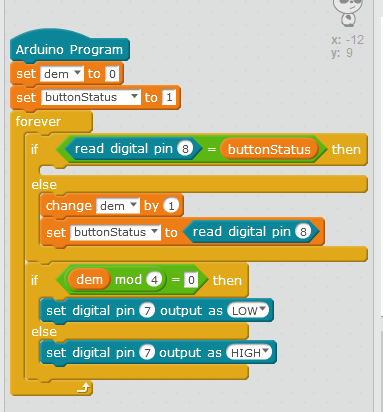
Các bạn hãy để ý kĩ sẽ thấy rằng khi nút nhấn được nhấn 1 lần thì sẽ có 2 lần thay đổi trạng thái: khi nhấn xuống 2 mút của nút được nối là một, khi thả ra 2 mút hở là hai :3. Lợi dụng điều này, ta sẽ tạo 1 biến để đếm số lần thay đổi trạng thái, khi nhấn lần 1(Bật) số lần thay đổi trạng thái là 2 và đèn sáng, khi nhấn lần 2(Tắt) số lần thay đổi là 4, cứ như vậy ta nhận thấy nếu ta nhấn để bật thì số lần thay đổi trạng thái không chia hết cho 4 và khi nhấn để tắt thì số lần thay đổi trạng thái chia hết cho 4 (Lúc đầu số lần thay đổi trạng thái là 0 chia cho 4 dư 0 nên cũng tính là chia hết cho 4 và lúc đầu sẽ tắt).
Thực hành
Chuẩn bị
- Arduino
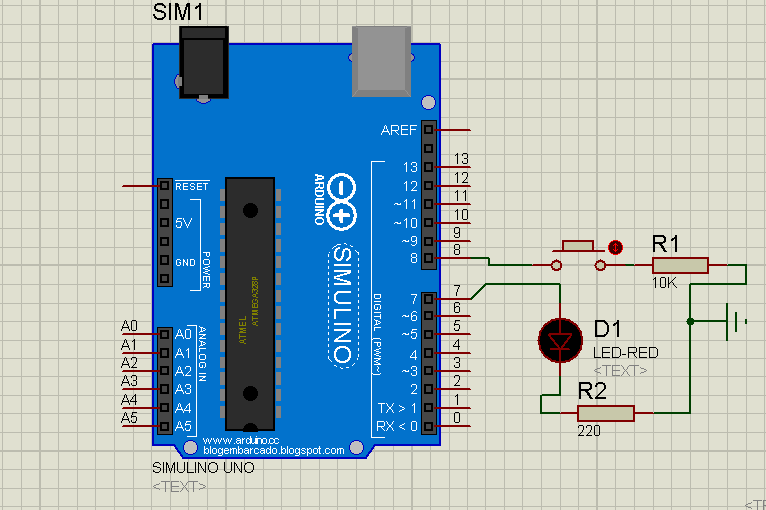
- Led nối tiếp 1 điện trở 220 ôm
- Nút nhấn (Loại đàn hồi)
- Điện trở 1K - 10K ôm nối tiếp nút nhấn để đảm bảo an toàn cho mạch (Không nhất thiết là phải có)
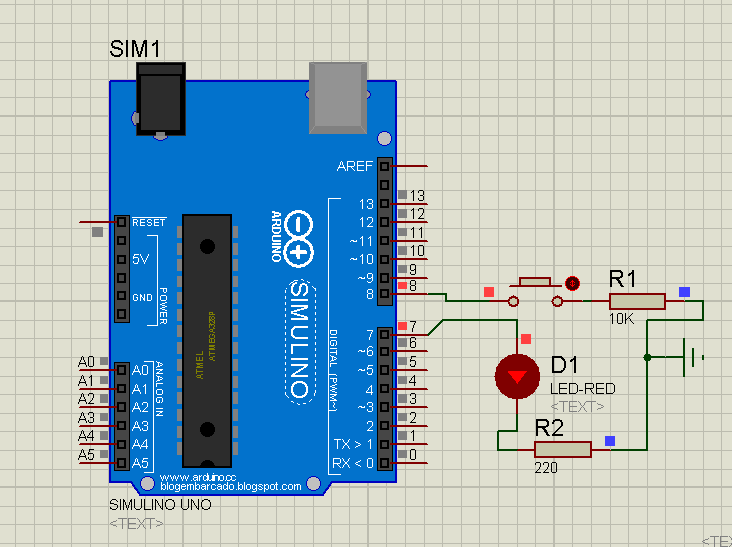
Sơ đồ mạch, hehe lần này không quên mắc điện trở nữa đâu nhé :D
Lập trình bằng mBlock
Chọn Arduino Mode và lập trình theo sơ đồ sau, không hiểu chỗ nào cmt ngay nha!
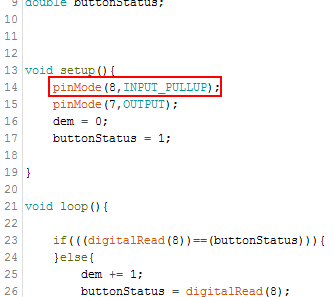
Vì ta dùng INPUT_PULLUP cho chân nút nhấn nên cần chỉnh lại code một tí, không hiểu đoạn này thì xem lại phần 5 nha.
Thay dòng pinMode(8,INPUT); thành pinMode(8,INPUT_PULLUP);
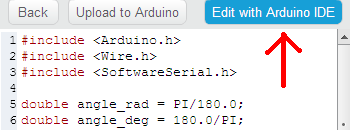
Up code và hưởng thụ :))
Lập trình bằng Arduino IDE
Phần cứng như đã nói, code thì cái này:
int dem=0;
boolean buttonStatus=1;

void setup(){
    pinMode(8,INPUT_PULLUP);
    pinMode(7,OUTPUT);
}

void loop(){
    if(digitalRead(8)!=buttonStatus){
        dem += 1;
        buttonStatus = digitalRead(8);
    }
    if(fmod(dem,4)==0){
        digitalWrite(7,0);
    }else{
        digitalWrite(7,1);
    }
}
Kết luận
Như vậy là qua 2 phần 5 và 6 ta đã biết được 2 cách để điều khiển led bằng nút nhấn. Mình hi vọng rằng chuỗi bài này sẽ mang lại nhiều kiến thức mới và giúp cho các bạn newbie. Chúc các bạn thành công và lập trình vui vẻ.
Đây là thành quả