Ngôn ngữ Wolfram - Nhấp nháy LED với GPIO

Mô tả dự án: 

Ta cũng có thể điều khiển nhấp nháy LED GPIO với ngôn ngữ Wolfram. Hãy xem cấu trúc câu lệnh của nó thế nào nhé!

Một số điểm lưu ý trước khi bắt tay vào làm:

  • Bạn phải nhập quyền root thì mới điều khiển được GPIO bằng Wolfram.
  • Ta có thể dùng Wolfram để đọc/viết các chân GPIO với mặc định 1 là bật, 0 là tắt.
  • Các chân mà Wolfram có thể đọc là 4, 7, 8, 9, 10, 11, 14, 15, 17, 18, 22, 23, 24, 25, 28, 29, 30, 31 (GPIO)
    • Dĩ nhiên các bạn cũng có thể truy chân theo WiringPi
  • Nếu các bạn điều khiển Pi từ SSH thì phải enable Remote GPIO trong phần Preference => Raspberry Pi Configuration => Interfaces (giao diện đồ họa)

Code thoai

Đầu tiên là kiểm tra xem Wolfram có nhận diện được GPIO không với lệnh 

FindDevices["GPIO"]
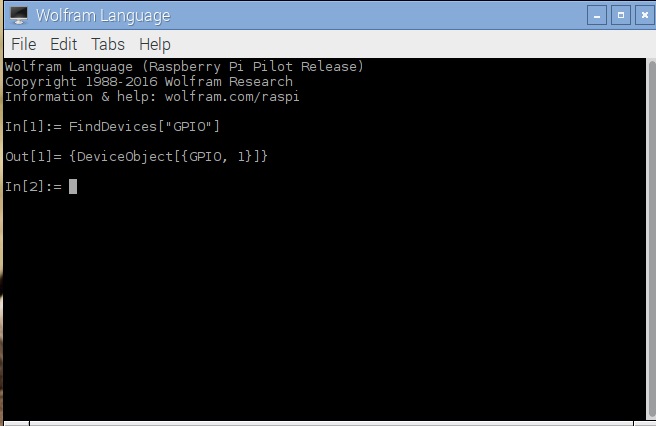
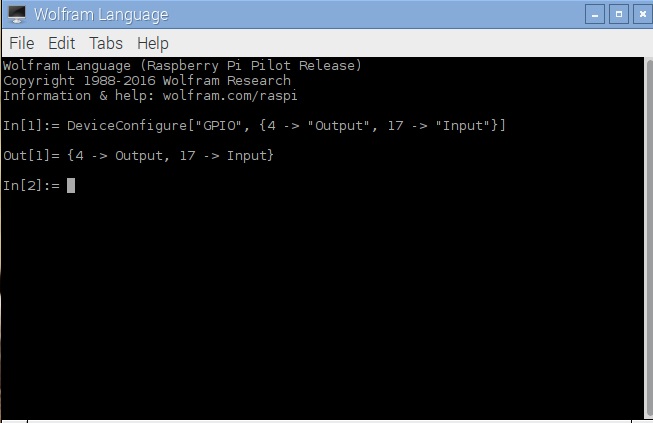
Nếu có 1 (True) là oke. Sau đó ta chỉnh Pin 4 sang Output và 17 sang Input với lệnh Configure[ ]:
Xem trạng thái của Pin 17 xem là cao hay thấp bằng lệnh DeviceRead[ ]:

DeviceRead["GPIO", 17]
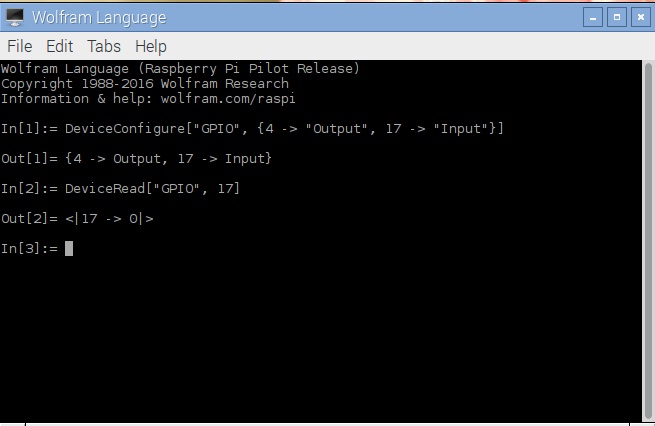
Ta thấy ở dòng Out[2], Pin 17 ở trạng thái 0 tức là chân 17 đang ở trạng thái LOW (vì hiện tại mình không mắc cảm biến nào vào chân 17 cả). Bây giờ thử đẩy chân 4 lên mức HIGH với lệnh DeviceWrite:

DeviceWrite["GPIO", 4-> 1]
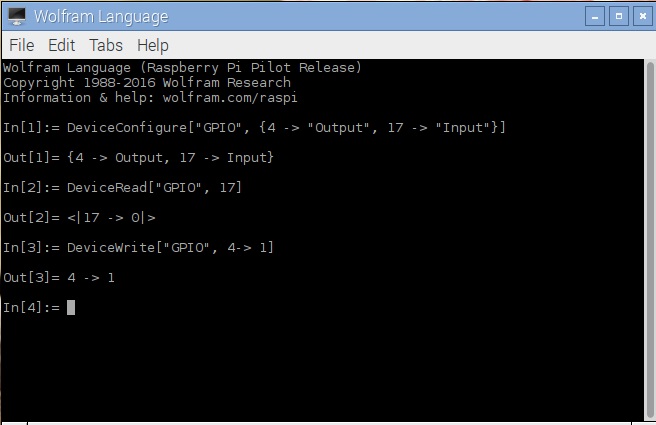
 

Lưu ý là bạn không thể dùng DeviceRead để đọc trạng thái của Output Pin. Cơ bản là các bạn đã học xong phần điều khiển GPIO. Chúc các bạn có các dự án tốt!
lên
5 thành viên đã đánh giá bài viết này hữu ích.
Từ khóa: 
Các dự án được truyền cảm hứng

Select any filter and click on Apply to see results

Các bài viết cùng tác giả

Arduino hậu tiền chế - Làm xong code rồi thì làm gì ?

Giả sử bạn chế tạo thành công hệ thống bật tắt đèn vơi Arduino và relay và bây giờ bạn muốn ứng dụng chúng trong môi trường sống của mình. Bạn muốn mọi người trầm trồ với điều kỳ diệu của vi điều khiển Arduino, nhưng ngặt nỗi họ không hề biết lập trình. Vấn đề của bạn bây giờ là làm sao để dự án của bạn dễ sử dụng với càng nhiều người càng tốt. Nói cách khác đi là bạn đã đưa dự án của mình qua giai đoạn mới, từ hậu-kết (back-end) với code và phần cứng, bây giờ bạn chuyển sang tiền-kết (front-end). Dự án của bạn có cất cánh hay không là ở giai đoạn này, vì vậy bạn nên dành thời gian suy nghĩ vấn đề này một chút sau khi bạn đã thành công với việc viết code.

lên
23 thành viên đã đánh giá bài viết này hữu ích.
Từ khóa: 

Raspberry Pi Thiên Lý Nhãn (Phần 5): Tìm số điện thoại ông trùm Tổ Chức Áo Đen với Raspberry Pi và webcam

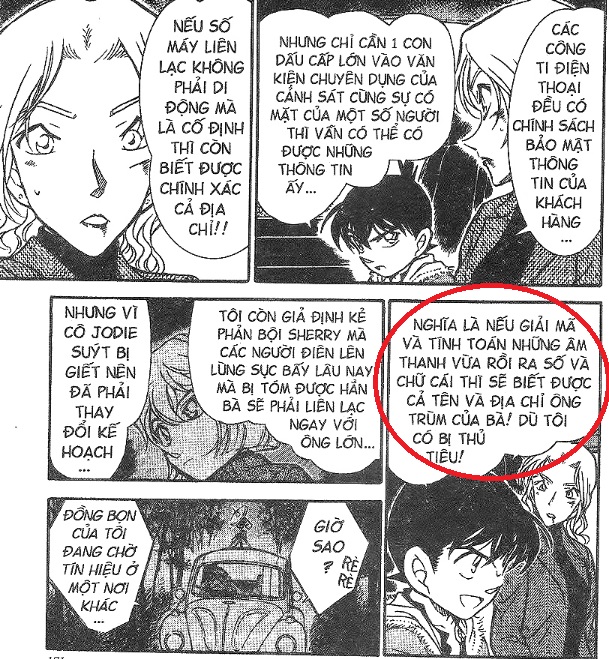
Trong cộng đồng chắc cũng không ít các bạn mê truyện thám tử lừng danh Conan. Trong chương 434, Conan tình cờ nghe được Vermouth liên lạc với ông trùm tổ chức áo đen qua điện thoại di động. Chắc là do ả sát thủ này không biết đến Raspberry Pi nên không biết rằng âm thanh phát ra từ bàn phím điện thoại di động có thể bị dùng để giải mã các thông tin quan trọng. Bài này tui sẽ demo cho các bạn hack lấy số điện thoại dựa vào âm thanh bàn phím với Raspberry Pi và webcam.

lên
15 thành viên đã đánh giá bài viết này hữu ích.
Từ khóa:
