Bài 8: Dùng button (nút bấm) để điều khiển một đèn LED

Nội dung chính, cần nắm

Chúng ta đã tìm được cách để đọc được trạng thái của một button qua bài viết Bài 3: Xác định trạng thái của một nút nhấn (button) rồi, đúng không nào? Bây giờ, chúng ta sẽ dựa vào trạng thái của các button ấy để điều khiển các đèn LED. Thực chất, đây là một bài viết vô cùng đơn giản, bạn có thể bỏ qua nếu đã biết và xem bài tiếp theo!

Phần cứng

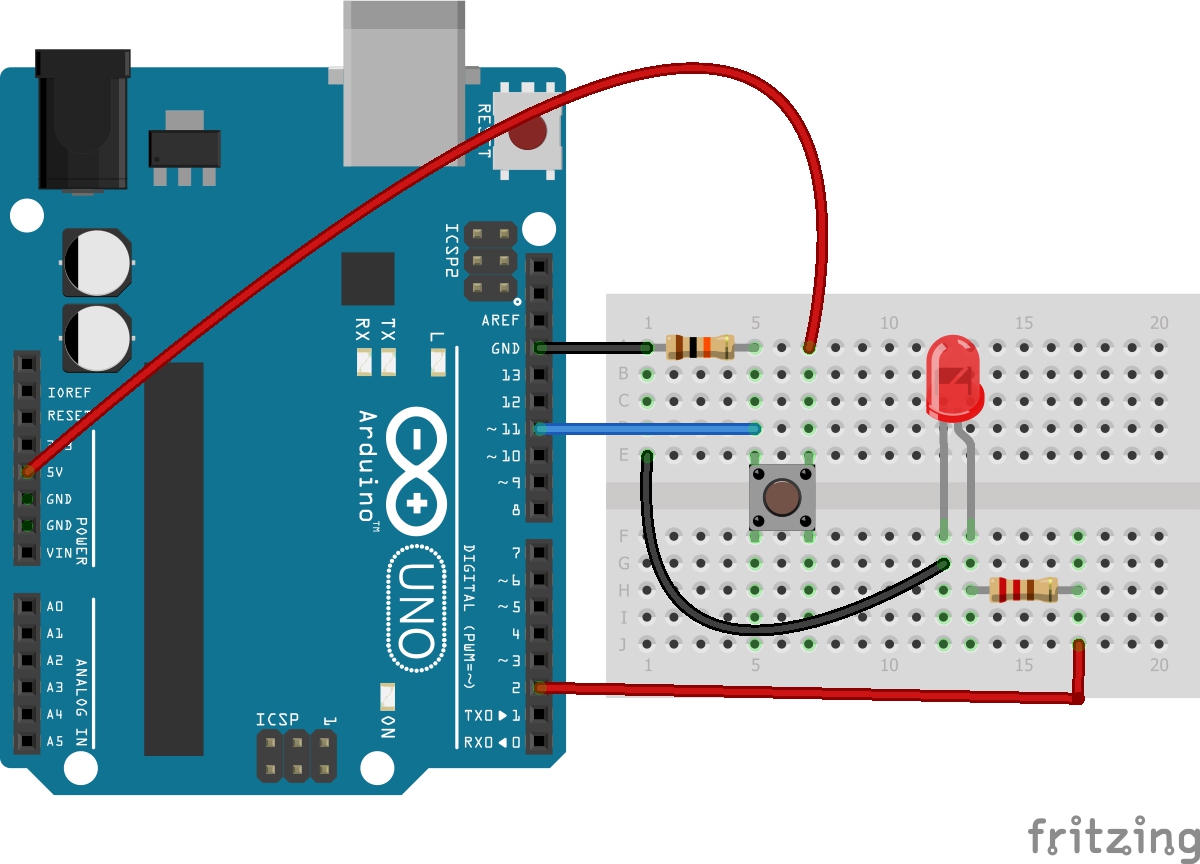
Lắp mạch

Click vào ảnh để xem kích thước thật và lắp mạch bạn nhé

Lập trình

int button = 11;
int led = 2;
void setup() {
  pinMode(button, INPUT);  //Cài đặt chân D11 ở trạng thái đọc dữ liệu
  pinMode(led,OUTPUT); // Cài đặt chân D2 dưới dạng OUTPUT
}

void loop() {
  int buttonStatus = digitalRead(button);    //Đọc trạng thái button
  if (buttonStatus == HIGH) { // Nếu mà button bị nhấn
    digitalWrite(led,HIGH); // Đèn led sáng
  } else { // ngược lại
    digitalWrite(led,LOW);
  }
}

Giải thích cụ thể

Bài viết này chỉ thêm phần câu lệnh rẻ nhánh if và bỏ đi phần Serial so với bài 3 thôi. Tôi nghĩ đến đây, bạn đã nắm rõ gần hết những điều cơ bản về Arduino rồi đấy. Hãy tiếp tục nhé!

lên
29 thành viên đã đánh giá bài viết này hữu ích.
Từ khóa: 
Các dự án được truyền cảm hứng

ST7565 và ESP8266 - Màn hình LCD bự chà bá chưa đến 100k cho thế giới IoT

Mình rất thích LCD ST7565 này, và đã đặt liền 4 con mà mỗi con quá rẻ có 20k. Nhưng khổ một điều, điện áp hoạt động và IO của LCD ST7565 có 3.3V. Bản thân mình lại không thích việc chơi điện trở để chơi LCD này với Arduino. Lý do đơn giản là phải hàn quá nhiều, mình lại lười crying. Hổm nay, mình đang làm loạt bài về ESP8266 và cũng phải gặp vấn đề điện trở để làm cầu phân áp khi giao tiếp giữa ESP8266 và Arduino.

lên
17 thành viên đã đánh giá bài viết này hữu ích.

Thư viện ST7565 trên Arduino Create - Thử nghiệm đầu tiên: Hoàn hảo!

Mình rất tự hào và hãnh diện, khi thư viện made in Việt Nam đầu tiên của Thái Sơn (Nick Chung) được mình tải lên tại Arduino Create với mục đích thử nghiệm việc biên dịch code online trên Arduino Create đã hoàn thành công việc của nó ngay trong lần thử đầu tiên. Qua bài viết này, mình xin hướng dẫn các bạn lập trình Arduino với Arduino Create thông qua việc làm một ví dụ mẫu về việc cài thư viện và sử dụng nó trên Arduino Create.

lên
7 thành viên đã đánh giá bài viết này hữu ích.
Các bài viết cùng tác giả

Cách làm đồng hồ đếm ngược, và bật mí cách làm nó để tỏ tình!

Hôm nay chúng ta sẽ cùng tham gia làm một dự án nho nhỏ cùng với tôi để thiết kế một mạch đồng hồ đếm ngươc nhé! Vậy mạch này dùng để làm gì nhỉ? Có nhiều ứng dụng lắm, ví dụ như bạn có thể nâng cấp để ghi âm lại lời thoại của mình vào một thẻ nhớ, sau đó dùng module thẻ nhớ (sẽ có hướng dẫn sau) để làm một mạch tự động phát ra lời tỏ tình với người mà bạn yêu thương !

Và nếu có một tâm hồn devil, bạn sẽ có thể làm một mạch tự động phát ra tiếng kêu beep beep thật to để phá một ai đó (trong lúc họ đang ngủ,...)! Đùa thôi, không nên quậy như vậy!

lên
20 thành viên đã đánh giá bài viết này hữu ích.

Hướng dẫn toàn bộ cách đưa dữ liệu cảm biến DHT11 / DHT22 lên Firebase và làm giao diện Webapp với iNut Platform

Firebase là một dịch vụ database thời gian thực miễn phí (100MB), rất phù hợp để các bạn lưu trữ dữ liệu của mình trong các dự án nhỏ như đồ án môn học, luận văn,.. Với Firebase, chúng ta dễ dàng lưu trữ giá trị nhiệt độ, độ ẩm một cách dễ dàng. Bạn có thể xem lại dữ liệu của mình (theo một giới hạn nào đó) bằng bất cứ cách gì bạn muốn. Đối với lĩnh vực Internet of Things, Firebase giúp bạn dễ dàng làm một bản cơ sở dữ liệu đơn giản mà không yêu cầu bạn biết bất cứ một thứ gì về cơ sở dữ liệu.

lên
6 thành viên đã đánh giá bài viết này hữu ích.