Bài 11: Xác định trạng thái của một nút nhấn (button) - INPUT_PULLUP

Nội dung chính, cần nắm

Tại bài viết Bài 3: Xác định trạng thái của một nút nhấn (button), bạn đã biết được cách để đọc tín hiệu từ một button bằng cách thiết đặt chân digital là INPUT. Hôm nay, ta cũng đào xới vấn đề đọc trạng thái của một nút nhấn, nhưng đi theo một hướng khác (không dùng điện trở như trong Bài 3). Cách làm này đơn giản hơn và thực tế thường được ứng dụng.

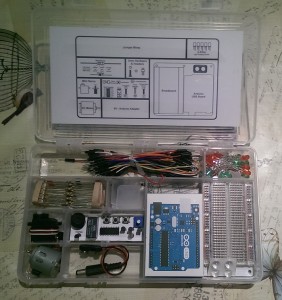
Phần cứng

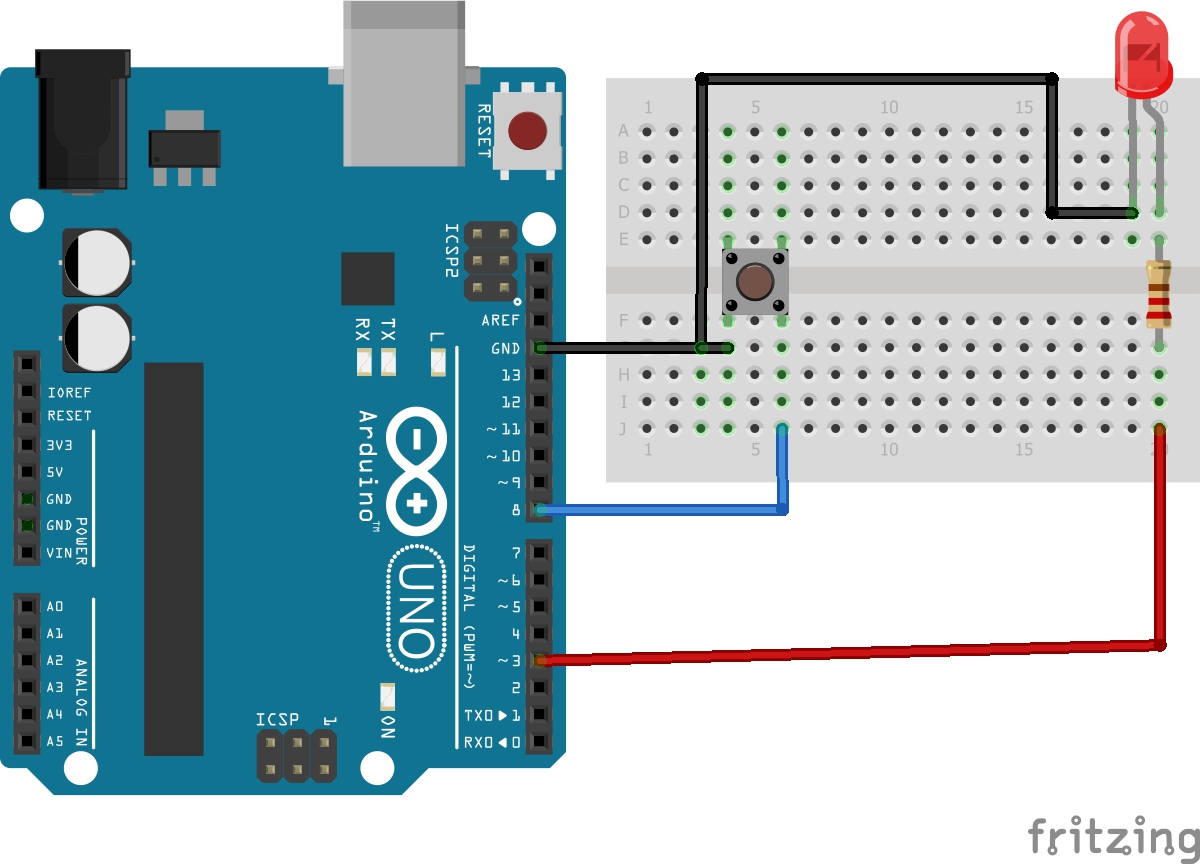
Lắp mạch

Click vào ảnh để xem kích thước thật và lắp mạch bạn nhé

Lập trình và giải thích

Trước tiên, ta cần phải biết sự khác nhau của INPUT_PULLUPINPUT, nếu bạn chưa rõ thì cần tham khảo đường dẫn sau. Thực chất INPUT_PULLUP cũng như là INPUT thôi, nhưng cái điện trở mắc ngoài như ở INPUT được "thiết đặt sẵn" bên trong con vi điều khiển của Arduino và khi bạn pinMode một chân là INPUT_PULLUP thì bạn đã kích hoạt cái điện trở này lên. Và sau khi pinMode các chân digital là INPUT_PULLUP, nếu bạn digitalRead các chân này thì sẽ nhận được giá trị HIGH (điều này ngược lại với hướng dẫn tại bài 3). Nếu bạn nhấn button xuống thì chân  digitalRead sẽ trả về LOW. Bởi vì nguyên lý chỉ rất đơn giản như vầy thôi, nếu trong khuôn khổ bài viết này, tôi giải thích cặn cẽ tại sao lại như thế thì sẽ làm rối các bạn và không cần thiết. Để hiểu rõ nó hoạt động trong thực tế như thế nào thì hãy chạy đoạn mã dưới đây!

void setup(){
  // khởi động cổng Serial ở baudrate 9600
  Serial.begin(9600);
  // Cài đặt các chân digital
  pinMode(8, INPUT_PULLUP); //INPUT_PULLUP chân button
  pinMode(3, OUTPUT); // OUTPUT chân led

}

void loop(){
  //đọc tín hiệu chân digital
  int sensorVal = digitalRead(8);
  //Xuất tín hiệu ra serial
  Serial.println(sensorVal);
 

  if (sensorVal == HIGH) { //nếu chưa nhấn
    digitalWrite(3, LOW); // tắt đèn
  }  else {  // nếu đã nhấn 
    digitalWrite(3, HIGH);// bật đèn
  }
}
lên
28 thành viên đã đánh giá bài viết này hữu ích.
Các dự án được truyền cảm hứng

ST7565 và ESP8266 - Màn hình LCD bự chà bá chưa đến 100k cho thế giới IoT

Mình rất thích LCD ST7565 này, và đã đặt liền 4 con mà mỗi con quá rẻ có 20k. Nhưng khổ một điều, điện áp hoạt động và IO của LCD ST7565 có 3.3V. Bản thân mình lại không thích việc chơi điện trở để chơi LCD này với Arduino. Lý do đơn giản là phải hàn quá nhiều, mình lại lười crying. Hổm nay, mình đang làm loạt bài về ESP8266 và cũng phải gặp vấn đề điện trở để làm cầu phân áp khi giao tiếp giữa ESP8266 và Arduino.

lên
17 thành viên đã đánh giá bài viết này hữu ích.

Thư viện ST7565 trên Arduino Create - Thử nghiệm đầu tiên: Hoàn hảo!

Mình rất tự hào và hãnh diện, khi thư viện made in Việt Nam đầu tiên của Thái Sơn (Nick Chung) được mình tải lên tại Arduino Create với mục đích thử nghiệm việc biên dịch code online trên Arduino Create đã hoàn thành công việc của nó ngay trong lần thử đầu tiên. Qua bài viết này, mình xin hướng dẫn các bạn lập trình Arduino với Arduino Create thông qua việc làm một ví dụ mẫu về việc cài thư viện và sử dụng nó trên Arduino Create.

lên
7 thành viên đã đánh giá bài viết này hữu ích.
Các bài viết cùng tác giả

Làm mô hình đèn giao thông cực kì đơn giản với ATTiny13

Đèn giao thông đã quá quen thuộc với các bạn phải không nào. Với những ánh đèn đầy màu sắc này, bạn có tạo thành một cột đèn giao thông cực kì đơn giản cho sa bàn của bạn. Hôm nay, chúng ta sẽ dành ra khoảng 20 phút để làm mạch đèn đầy sáng tạo này nhé. Qua bài viết này, mình hi vọng bạn sẽ học cách sử dụng bé ATTiny13 để lập trình những ứng dụng yêu cầu kích thước bé nhé.

lên
7 thành viên đã đánh giá bài viết này hữu ích.

Kết nối mạng cho Intel Galileo từ máy tính laptop (Windows version)

Các bạn sẽ biết được cách kết nối Internet (để cài đặt các gói, để debug, để code, để vào Internet...) từ máy tính laptop của bạn. Thật là chuyên nghiệp phải không nào. Mỗi lần muốn code thì không cần có router, không cần usb tll. Cứ dây LAN gắn vô máy tính là ok ngay!

lên
5 thành viên đã đánh giá bài viết này hữu ích.