Hướng dẫn nạp chương trình đơn giản cho Arduino Uno R3

Trong bài viết này, bạn sẽ được hướng dẫn cách nạp chương trình đơn giản kiểu "Hello world" (điều khiển đèn LED nhấp nháy theo chu kì 1 giây) cho Arduino Uno R3.

Hãy đảm bảo rằng bạn đã cài đặt Arduino IDE và Arduino driver lên máy của mình. Nếu chưa thực hiện điều này, bạn hãy xem hướng dẫn tại bài viết Cài đặt driver và Arduino IDE.

Bạn sẽ cần 3 thứ sau:

  • Arduino IDE 
  • Mạch Arduino UNO R3
  • Dây cáp USB 2 đầu Type A-B

Hãy tuần tự thực hiện theo từng bước theo hướng dẫn sau

Bước 1: Kết nối Arduino UNO R3 vào máy tính

http://k1.arduino.vn/img/2015/05/08/0/1383_123450-1431094058-0-1.png

Bước 2: Tìm cổng kết nối của Arduino Uno R3 với máy tính

Khi Arduino Uno R3 kết nối với máy tính, nó sẽ sử dụng một cổng COM (Communication port - cổng dữ liệu ảo) để máy tính và bo mạch có thể truyền tải dữ liệu qua lại thông qua cổng này. Windows có thể quản lí đến 256 cổng COM. Để tìm được cổng COM đang được sử dụng để máy tính và mạch Arduino UNO R3 giao tiếp với nhau, bạn phải mở chức năng Device Manager của Windows.

Bạn mở cửa sổ Run và gõ lệnh mmc devmgmt.msc.

http://arduino.vn/kImageManager?app=ckeditor%7Csendto%40ckeditor_kImageManagerSendTo%7C&CKEditor=edit-body-und-0-value&CKEditorFuncNum=156&langCode=vi#

Sau đó bấm Enter, cửa sổ Device Manager sẽ hiện lên.

http://k2.arduino.vn/img/2015/05/08/0/1350_882450-1431094164-0-3.png

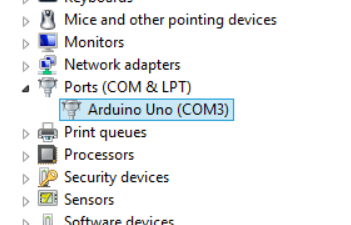
Mở mục Ports (COM & LPT), bạn sẽ thấy cổng COM Arduino Uno R3 đang kết nối
http://k1.arduino.vn/img/2015/05/08/0/1384_123450-1431094167-0-4.png

Cổng kết nối ở đây là COM3.

Thông thường, trong những lần kết nối tiếp theo, Windows sẽ sử dụng lại cổng COM3 để kết nối nên bạn không cần thực hiện thêm thao tác tìm cổng COM này nữa.

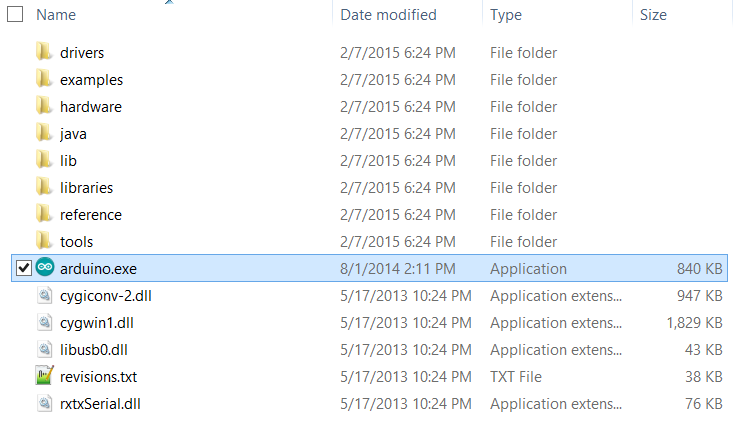
Bước 3: Khởi động Arduino IDE
2015-04-10_16h26_04

Bước 4: Cấu hình phiên làm việc cho Arduino IDE

Vào menu Tools -> Board -> chọn Arduino Uno

http://k3.arduino.vn/img/2015/05/08/0/1330_812450-1431094173-0-6.png

Vào menu Tools -> Serial Port -> chọn cổng Arduino đang kết nối với máy tính. Ở máy của mình là COM3.

http://k1.arduino.vn/img/2015/05/08/0/1385_123450-1431094175-0-7.png

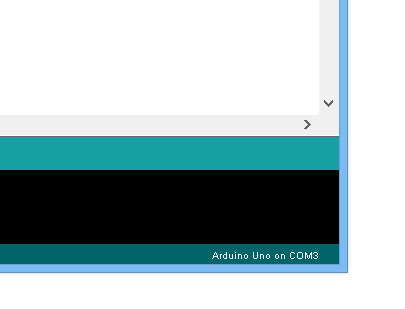
Xác nhận cổng COM của Arduino IDE ở góc dưới cùng bên phải cửa sổ làm việc
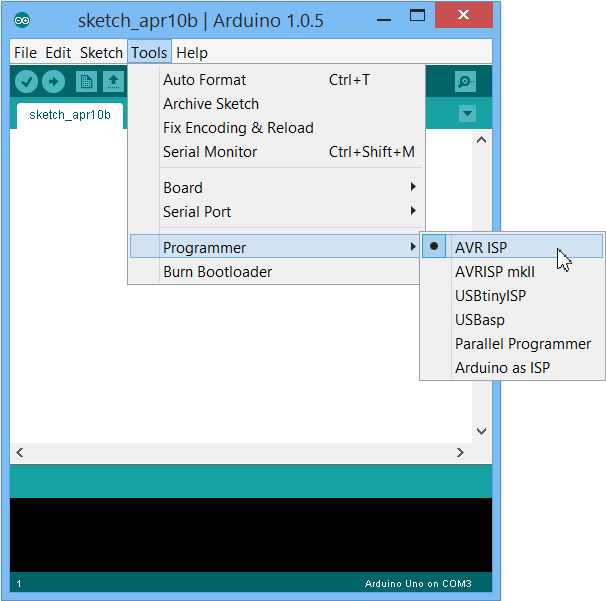
Vào menu Tools -> Programmer -> chọn AVR ISP
2015-04-10_16h48_42

Bước 5: Mở và nạp mã nguồn chương trình mẫu

Nạp một chương trình mẫu bằng cách vào menu File -> Examples -> 01.Basics -> chọn Blink. 

http://k1.arduino.vn/img/2015/05/08/0/1386_123450-1431094183-0-10.png

Bạn sẽ thấy Arduino IDE mở một cửa sổ mới chứa mã nguồn Blink. Mã này có chức năng là điều khiển đèn LED màu cam trên mạch Arduino Uno R3 nhấp nháy với chu kì 1 giây.
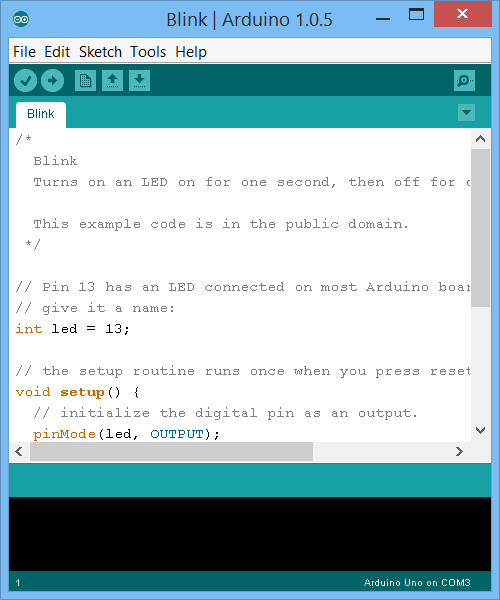
2015-04-10_16h53_20

Bấm tổ hợp phím Ctrl + U để tải chương trình lên mạch Arduino Uno R3. Bạn sẽ thấy IDE xác nhận đã lập trình thành công như hình dưới.
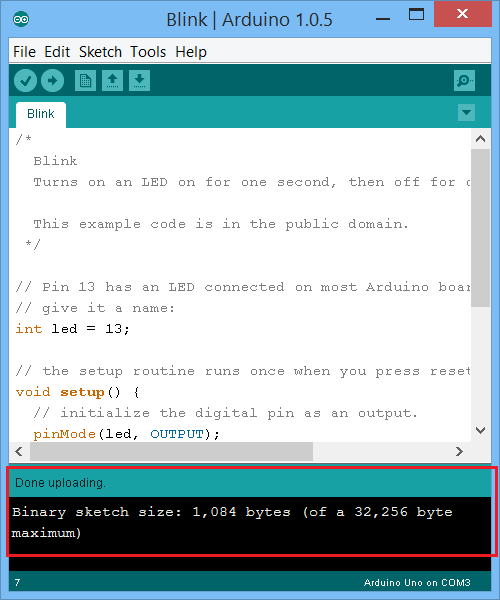
2015-04-10_16h55_15

Cùng xem kết quả nào.

Phần khích chưa nào, bạn muốn lập trình Arduino "trên mây" trên chính trình duyệt của bạn không? Tham khảo bài viết Code Arduino trên MÂY, bạn có muốn thử hay không?.


lên
70 thành viên đã đánh giá bài viết này hữu ích.
Các dự án được truyền cảm hứng

Xe điều khiển bằng tay game Dual Shock3 thông qua Bluetooth

Vừa bắt đầu với arduino được hơn 1 tuần, có tham khảo qua các nguồn từ "trung ương đến địa phương", nắm được 1 số kiến thức cơ bản nên mình bắt đầu thực hiện 1 sản phẩm để đúc kết kinh nghiệm. Trong số đó thì xe điều khiển là dễ nhất. Kết hợp với cái tay game ps3 nằm lăn lóc ở góc nhà. Thế là có 1 chiếc xe điều khiển từ xa. Bắt đầu nhé.

lên
17 thành viên đã đánh giá bài viết này hữu ích.

Làm xe điều khiển từ xa bằng Bluetooth - Điều khiển bằng Android với App Inventor

Mình rất thích điện tử nhưng không học về ngành điện tử. Rất may là có Adruino, rồi có cộng đồng Adruino Việt Nam, đặc biệt là sự nhiệt tình của tất cả các bạn trong cộng đồng, mình đã làm được 1 chiếc xe điều khiển từ xa. Cho con chơi là lí do phụ thôi, còn tìm hiểu, học tập là chính. Hôm nay chia sẻ cùng các bạn, cùng gửi lời cảm ơn đến tất cả các bạn trong cộng đồng. Có bạn thì giúp đỡ trực tiếp, có bạn thì viết bài, rồi có bạn thì bình luận, nêu câu hỏi. Tất cả đều có giá trị đối với mình.

Ngại viết bài nên mình đăng dưới dạng ảnh.

lên
26 thành viên đã đánh giá bài viết này hữu ích.
Các bài viết cùng tác giả

analogWrite()

analogWrite() là lệnh xuất ra từ một chân trên mạch Arduino một mức tín hiệu analog (phát xung PWM). Người ta thường điều khiển mức sáng tối của đèn LED hay hướng quay của động cơ servo bằng cách phát xung PWM như thế này.

lên
31 thành viên đã đánh giá bài viết này hữu ích.

Học Arduino cần những gì ?

Bài viết này hướng tới những người "đang dự định" và "mới bắt đầu" tìm hiểu về nền tảng Arduino: các bạn học sinh trẻ tuổi muốn tìm hiểu cái mới hay những người không chuyên về điện tử đang muốn thử sức mình ở lĩnh vực này. Khi bắt đầu học một cái gì đó, nhiều người thường không biết bắt đầu từ đâu. Học về Arduino cũng vậy. Do đó, sau một thời gian trải nghiệm với Arduino đủ dài, mình quyết định viết bài này để cho các bạn thấy những gì mình từng trải qua.

lên
47 thành viên đã đánh giá bài viết này hữu ích.