Bài 8: Dùng button (nút bấm) để điều khiển một đèn LED

Nội dung chính, cần nắm

Chúng ta đã tìm được cách để đọc được trạng thái của một button qua bài viết Bài 3: Xác định trạng thái của một nút nhấn (button) rồi, đúng không nào? Bây giờ, chúng ta sẽ dựa vào trạng thái của các button ấy để điều khiển các đèn LED. Thực chất, đây là một bài viết vô cùng đơn giản, bạn có thể bỏ qua nếu đã biết và xem bài tiếp theo!

Phần cứng

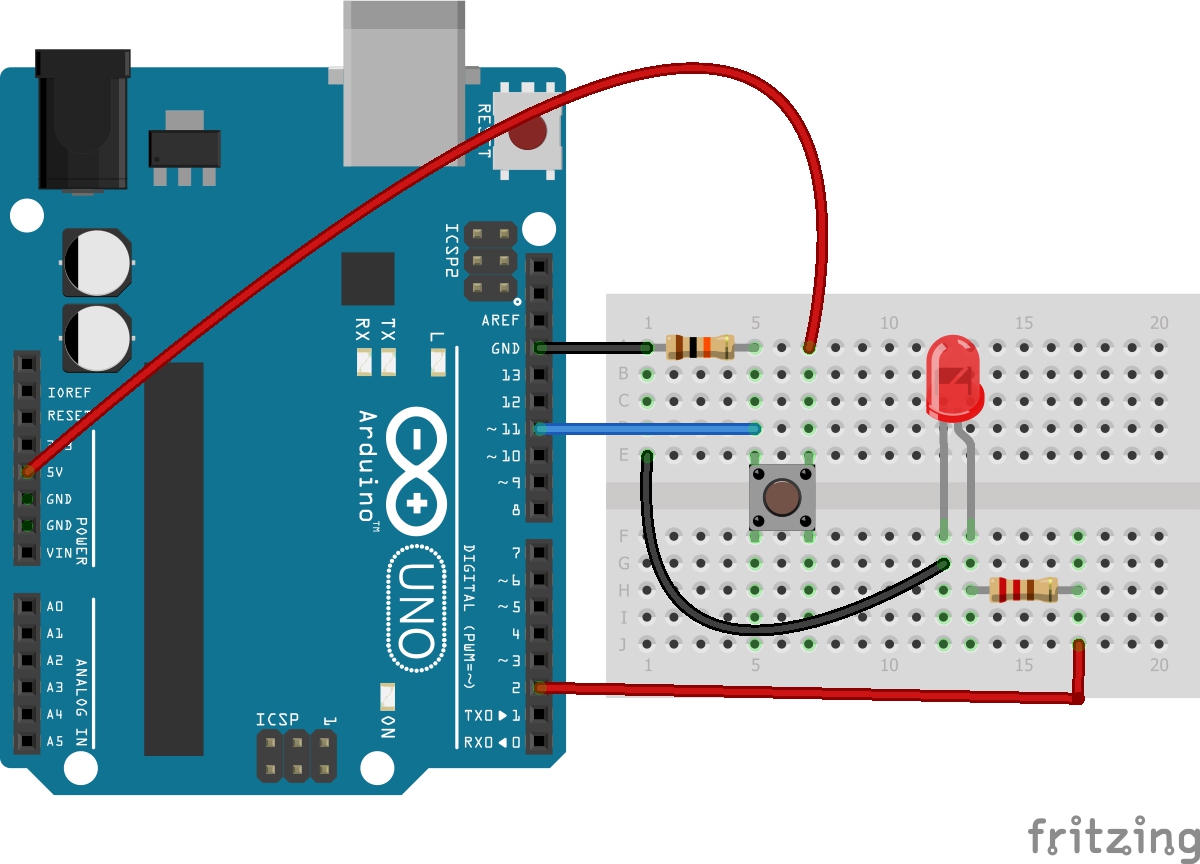
Lắp mạch

Click vào ảnh để xem kích thước thật và lắp mạch bạn nhé

Lập trình

int button = 11;
int led = 2;
void setup() {
  pinMode(button, INPUT);  //Cài đặt chân D11 ở trạng thái đọc dữ liệu
  pinMode(led,OUTPUT); // Cài đặt chân D2 dưới dạng OUTPUT
}

void loop() {
  int buttonStatus = digitalRead(button);    //Đọc trạng thái button
  if (buttonStatus == HIGH) { // Nếu mà button bị nhấn
    digitalWrite(led,HIGH); // Đèn led sáng
  } else { // ngược lại
    digitalWrite(led,LOW);
  }
}

Giải thích cụ thể

Bài viết này chỉ thêm phần câu lệnh rẻ nhánh if và bỏ đi phần Serial so với bài 3 thôi. Tôi nghĩ đến đây, bạn đã nắm rõ gần hết những điều cơ bản về Arduino rồi đấy. Hãy tiếp tục nhé!

lên
29 thành viên đã đánh giá bài viết này hữu ích.
Từ khóa: 
Các dự án được truyền cảm hứng

Cách sử dụng trình biên soạn Vi / VIM - Trình sửa file cho máy tính nhúng dành cho pro

Vim là một trong những trình biên soạn dòng lệnh mạnh và phổ biến nhất. Nó chỉ sẵn có trên nền của Linux và Unix, những sau đó nó cũng xuất hiện cả trên Windows. Giao diện của nó thì gọn gàng và đơn giản, và bạn có thể kết hợp các phím để thực hiện các công việc như copy-paste, tìm kiếm và thay thế, xóa một số dòng, và nhiều chức năng khác nữa. Hôm nay, chúng ta sẽ cùng nhau học cách dùng vim trên Raspberry Pi.

lên
3 thành viên đã đánh giá bài viết này hữu ích.
Các bài viết cùng tác giả

Kết nối mạng cho Intel Galileo từ máy tính laptop (Windows version)

Các bạn sẽ biết được cách kết nối Internet (để cài đặt các gói, để debug, để code, để vào Internet...) từ máy tính laptop của bạn. Thật là chuyên nghiệp phải không nào. Mỗi lần muốn code thì không cần có router, không cần usb tll. Cứ dây LAN gắn vô máy tính là ok ngay!

lên
5 thành viên đã đánh giá bài viết này hữu ích.

Cài đặt Windows 10 IOT Core trên Raspberry Pi 2

Các bạn đã từng dùng Raspberry Pi để làm các dự án IOT thì ắt hẳn đã từng dùng hệ điều hành Raspbian, đúng không nào? Tuy nhiên, để chinh phục được nó, yêu cầu người lập trình phải biết nhiều về hiệu điều hành nếu muốn đi sâu. Nhưng rất may mắn, vì hệ điều hành raspbian này được xây dựng từ debian với việc gọt bớt các kernel không cần thiết, nên tài liệu về nó có rất nhiều trên google. Ở Việt Nam mình, Raspberry Pi đã không còn mới nữa, và cả hệ điều hành Raspbian cũng vậy. Tuy nhiên, đầu năm 2015, Microsoft đã chính thức ra mắt hệ điều hành Windows 10 IOT và có thể chạy được trên Raspberry Pi 2. Các bạn có muốn trải nghiệm không?

lên
8 thành viên đã đánh giá bài viết này hữu ích.