Bài 11: Xác định trạng thái của một nút nhấn (button) - INPUT_PULLUP

Nội dung chính, cần nắm

Tại bài viết Bài 3: Xác định trạng thái của một nút nhấn (button), bạn đã biết được cách để đọc tín hiệu từ một button bằng cách thiết đặt chân digital là INPUT. Hôm nay, ta cũng đào xới vấn đề đọc trạng thái của một nút nhấn, nhưng đi theo một hướng khác (không dùng điện trở như trong Bài 3). Cách làm này đơn giản hơn và thực tế thường được ứng dụng.

Phần cứng

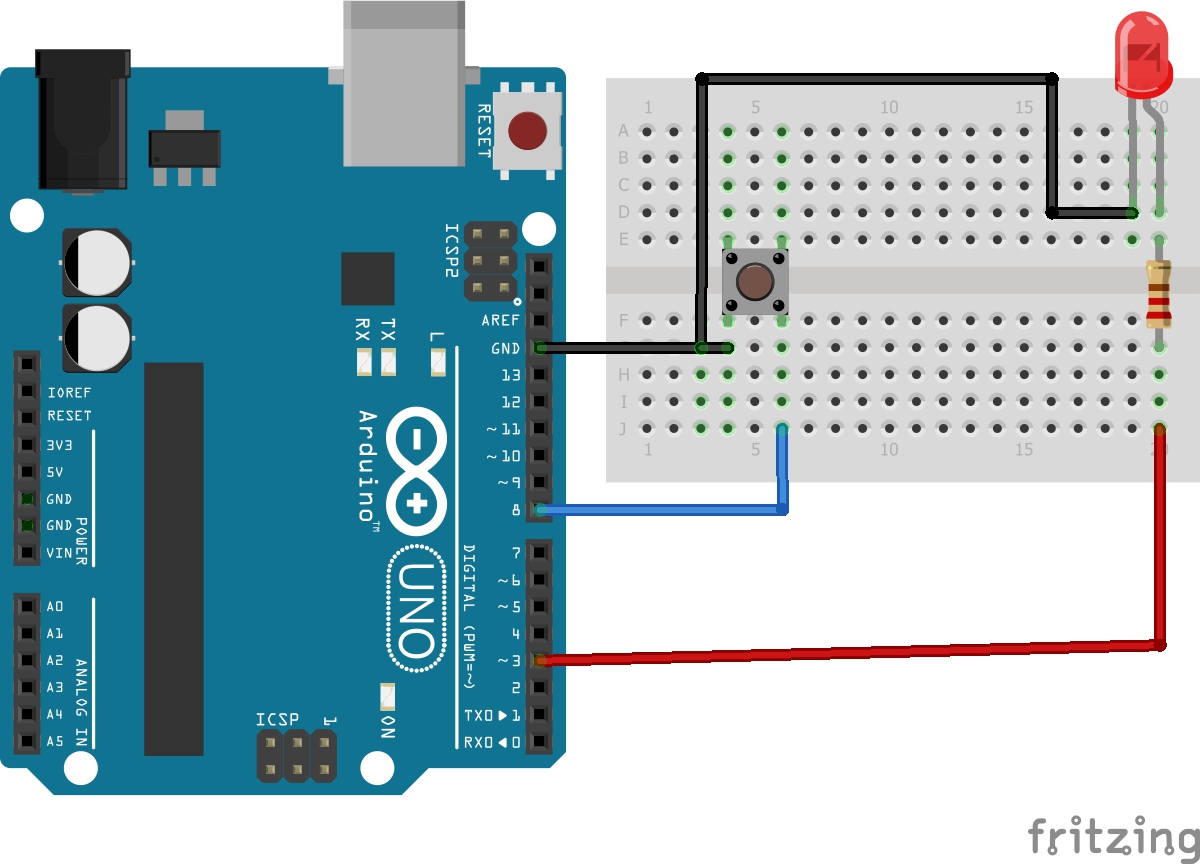
Lắp mạch

Click vào ảnh để xem kích thước thật và lắp mạch bạn nhé

Lập trình và giải thích

Trước tiên, ta cần phải biết sự khác nhau của INPUT_PULLUPINPUT, nếu bạn chưa rõ thì cần tham khảo đường dẫn sau. Thực chất INPUT_PULLUP cũng như là INPUT thôi, nhưng cái điện trở mắc ngoài như ở INPUT được "thiết đặt sẵn" bên trong con vi điều khiển của Arduino và khi bạn pinMode một chân là INPUT_PULLUP thì bạn đã kích hoạt cái điện trở này lên. Và sau khi pinMode các chân digital là INPUT_PULLUP, nếu bạn digitalRead các chân này thì sẽ nhận được giá trị HIGH (điều này ngược lại với hướng dẫn tại bài 3). Nếu bạn nhấn button xuống thì chân  digitalRead sẽ trả về LOW. Bởi vì nguyên lý chỉ rất đơn giản như vầy thôi, nếu trong khuôn khổ bài viết này, tôi giải thích cặn cẽ tại sao lại như thế thì sẽ làm rối các bạn và không cần thiết. Để hiểu rõ nó hoạt động trong thực tế như thế nào thì hãy chạy đoạn mã dưới đây!

void setup(){
  // khởi động cổng Serial ở baudrate 9600
  Serial.begin(9600);
  // Cài đặt các chân digital
  pinMode(8, INPUT_PULLUP); //INPUT_PULLUP chân button
  pinMode(3, OUTPUT); // OUTPUT chân led

}

void loop(){
  //đọc tín hiệu chân digital
  int sensorVal = digitalRead(8);
  //Xuất tín hiệu ra serial
  Serial.println(sensorVal);
 

  if (sensorVal == HIGH) { //nếu chưa nhấn
    digitalWrite(3, LOW); // tắt đèn
  }  else {  // nếu đã nhấn 
    digitalWrite(3, HIGH);// bật đèn
  }
}

lên
28 thành viên đã đánh giá bài viết này hữu ích.
Các dự án được truyền cảm hứng

Cách sử dụng trình biên soạn Vi / VIM - Trình sửa file cho máy tính nhúng dành cho pro

Vim là một trong những trình biên soạn dòng lệnh mạnh và phổ biến nhất. Nó chỉ sẵn có trên nền của Linux và Unix, những sau đó nó cũng xuất hiện cả trên Windows. Giao diện của nó thì gọn gàng và đơn giản, và bạn có thể kết hợp các phím để thực hiện các công việc như copy-paste, tìm kiếm và thay thế, xóa một số dòng, và nhiều chức năng khác nữa. Hôm nay, chúng ta sẽ cùng nhau học cách dùng vim trên Raspberry Pi.

lên
3 thành viên đã đánh giá bài viết này hữu ích.
Các bài viết cùng tác giả

Tài liệu kỹ thuật bỏ túi để lập trình Internet of Things - Vận hành, điều khiển và quản lý thiết bị qua Internet trong 1 nốt nhạc

Kính chào quý vị và các bạn!

Lập trình Internet of Things được biết đến là một thứ vô cùng khó khăn và phức tạp. Nơi này, trước đây không phải dành cho tất cả mọi người. Nhưng, để đưa Việt Nam trở thành một cường quốc về công nghệ cao và đi tắt đón đầu nhờ cuộc cách mạng công nghệ 4.0 thì bài toán Internet of Things phải được giải quyết bằng chính trí tuệ của tất cả mọi người. Cuối cùng, để giải quyết được đồ thị Đa dụng và Dễ sử dụng, iNut Node-red IDE đã ra đời, giải pháp cung cấp một phương pháp sáng tạo, cho phép người dùng lập trình ứng dụng IoT bằng những khối lệnh kéo thả với những ví dụ ngay trong app. Ngay cả một học sinh tiểu học học STEM cũng có thể làm được. Hãy cùng khám phá nhé!

lên
16 thành viên đã đánh giá bài viết này hữu ích.

Lập trình ATtiny13 với Codebender

Trong bài viết Code Arduino trên MÂY, bạn có muốn thử hay không?, chúng ta đã biết cách lập trình Arduino trên mây rồi, phải không nào? Nhưng qua quá trình tìm hiểu thì mình thấy Codebender chưa hỗ trợ dòng ATtiny13, trong khi đó nó lại hỗ trợ những dòng ATtiny45, 85 và 2313. Vậy, câu hỏi đặt ra là: có cách nào để lập trình ATtiny13 qua Codebender hay không? Và câu trả lời là: Có, chúng ta có thể.

lên
6 thành viên đã đánh giá bài viết này hữu ích.