ksp gửi vào
- 27307 lượt xem
Theo như yêu cầu của một số anh em, mình sẽ hỗ trợ thêm nút nhấn cho cái 8 relay này. Không chỉ nút nhấn mà còn nút cảm ứng nữa nhé!
Những hình ảnh về dự án:
Bài viết truyền cảm hứng:

Cộng đồng Arduino Việt Nam
Điểm cộng đồng là gì? Nó có ích gì cho bạn, tìm hiểu ngay!
ksp gửi vào
Theo như yêu cầu của một số anh em, mình sẽ hỗ trợ thêm nút nhấn cho cái 8 relay này. Không chỉ nút nhấn mà còn nút cảm ứng nữa nhé!
ksp gửi vào
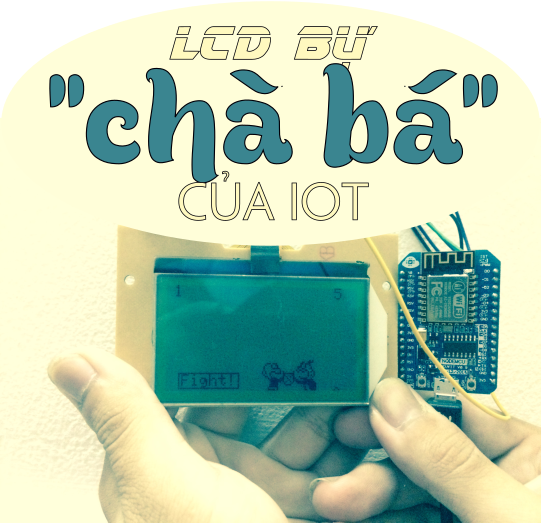
Mình rất thích LCD ST7565 này, và đã đặt liền 4 con mà mỗi con quá rẻ có 20k. Nhưng khổ một điều, điện áp hoạt động và IO của LCD ST7565 có 3.3V. Bản thân mình lại không thích việc chơi điện trở để chơi LCD này với Arduino. Lý do đơn giản là phải hàn quá nhiều, mình lại lười  . Hổm nay, mình đang làm loạt bài về ESP8266 và cũng phải gặp vấn đề điện trở để làm cầu phân áp khi giao tiếp giữa ESP8266 và Arduino.
ksp gửi vào
Mình rất tự hào và hãnh diện, khi thư viện made in Việt Nam đầu tiên của Thái Sơn (Nick Chung) được mình tải lên tại Arduino Create với mục đích thử nghiệm việc biên dịch code online trên Arduino Create đã hoàn thành công việc của nó ngay trong lần thử đầu tiên. Qua bài viết này, mình xin hướng dẫn các bạn lập trình Arduino với Arduino Create thông qua việc làm một ví dụ mẫu về việc cài thư viện và sử dụng nó trên Arduino Create.
ksp gửi vào
Như chúng ta đã biết, Arduino là một board mạch lập trình giúp những người yêu thích vọc vạch điện tử có thể làm nên những dự án ý nghĩa mà không cần qua bất cứ trường lớp chuyên môn nào cả. Vậy, ngoài việc lập trình trên máy tính trước đây, liệu có cách nào giúp chúng ta lập trình Arduino trên mây được hay không? Nếu là một người theo dõi Arduino.vn thường xuyên, thì chắc hẳn bạn biết đến Codebender. Tuy nhiên, vì các lý do về kinh phí hoạt động, codebender của chúng ta sẽ không còn cho phép biên dịch code miễn phí online vào cuối tháng 11/2016 nữa. Vậy, liệu đó có phải là dấu chấm hết cho cộng đồng chúng ta khi muốn biên dịch Arduino online? Câu trả lời là không, và tôi xin giới thiệu với bạn Arduino Create, một trình biên dịch Arduino IDE online của Arduino(dot)cc được phát triển sau codebender và cũng mới đi vào hoạt động trong năm 2016.
ksp gửi vào
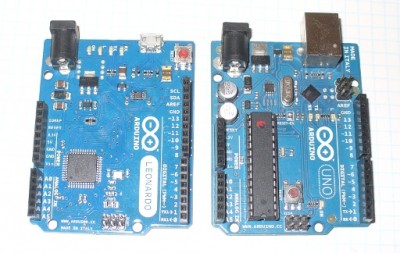
Giao tiếp giữa mạch Arduino là rất quan trọng, vì có nhiều dự án phức tạp và việc lập trình trên 1 Arduino là điều không thể. Hôm nay, mình sẽ hướng dẫn bạn cách giao tiếp giữa 2 mạch Arduino bất kỳ bằng việc sử dụng thư viện Serial Command.



Hãy trở thành thành viên của Cộng đồng Arudino Việt Nam để mở khóa chức năng này.
Ok, anh em cần làm các phần được yêu cầu trong bài này. Chuẩn bị sẵn phần cứng, module, phần mềm cài đặt các kiểu, vâng vâng và mây mây nha.
Anh em phải cài thêm thư viện OneButton nữa thì đoạn code bên dưới mới chạy được nhé.
Tiếp tới, phần nối dây, anh em nối theo 02 bảng sau:
Dành cho nút nhấn thường
#include<OneButton.h> // thư viện one button
#include <Wire.h>
#define N_SENSOR  8
float sensors[N_SENSOR]; //biến lưu trữ danh sách cảm biến

#define RELAY_COUNT 8
//Relay kích ở mức thấp thì như thế này
#define ON  LOW
#define OFF HIGH
//Xóa comment 2 dòng dưới nếu là relay kích ở mức cao
//#define ON HIGH
//#define OFF LOW
const int relayPins[RELAY_COUNT] = {4, 5, 6, 7, 8, 9, 10, 11};


//Nếu bạn dùng INPUT_PULLUP thì uncomment dòng dưới
#define BUTTON_TYPE true
//Nếu bạn dùng Nút cảm ứng thì uncomment dòng dưới
//#define BUTTON_TYPE false
const int buttonPins[RELAY_COUNT] = {2, 3, 12, 13, A0, A1, A2, A3};

OneButton button0(buttonPins[0], BUTTON_TYPE);
OneButton button1(buttonPins[1], BUTTON_TYPE);
OneButton button2(buttonPins[2], BUTTON_TYPE);
OneButton button3(buttonPins[3], BUTTON_TYPE);
OneButton button4(buttonPins[4], BUTTON_TYPE);
OneButton button5(buttonPins[5], BUTTON_TYPE);
OneButton button6(buttonPins[6], BUTTON_TYPE);
OneButton button7(buttonPins[7], BUTTON_TYPE);

void toggle0() {
  digitalWrite(relayPins[0], !digitalRead(relayPins[0]));
}

void toggle1() {
  digitalWrite(relayPins[1], !digitalRead(relayPins[1]));
}

void toggle2() {
  digitalWrite(relayPins[2], !digitalRead(relayPins[2]));
}

void toggle3() {
  digitalWrite(relayPins[3], !digitalRead(relayPins[3]));
}

void toggle4() {
  digitalWrite(relayPins[4], !digitalRead(relayPins[4]));
}

void toggle5() {
  digitalWrite(relayPins[5], !digitalRead(relayPins[5]));
}

void toggle6() {
  digitalWrite(relayPins[6], !digitalRead(relayPins[6]));
}

void toggle7() {
  digitalWrite(relayPins[7], !digitalRead(relayPins[7]));
}

void setup() {
  Serial.begin(9600);


  Wire.begin(10); //Theo như yêu cầu của iNut Platform, các bạn sẽ dùng cổng I2C với địa chỉ là 10.
  Wire.onRequest(i2cRequestEvent); //Mỗi khi iNut - Cảm biến yêu cầu thì sẽ chạy hàm này nhằm mục tiêu gửi dữ liệu lên cho iNut - Cảm biến, cứ 01 giây sẽ yêu cầu gửi 01 lần
  //Đăng ký lệnh lắng nghe lệnh từ iNut - Cảm biến. iNut Cảm biến => Arduino
  Wire.onReceive(receiveEvent);

  for (int i = 0 ; i < RELAY_COUNT; i++) {
    pinMode(relayPins[i], OUTPUT);
    digitalWrite(relayPins[i], OFF);
  }

  button0.attachClick(toggle0);
  button1.attachClick(toggle1);
  button2.attachClick(toggle2);
  button3.attachClick(toggle3);
  button4.attachClick(toggle4);
  button5.attachClick(toggle5);
  button6.attachClick(toggle6);
  button7.attachClick(toggle7);

  Serial.println("Xin chao iNut Platform");
}

void i2cRequestEvent()
{
  //phải có nhé, chỉ cần 02 dòng này là data đã được gửi đi
  char *data = (byte*)&sensors;
  Wire.write(data, sizeof(sensors));


  //debug - Kiểm tra cho bạn dễ hình dung dữ liệu được gửi đi
  Serial.print("sizeof(sensors): ");
  Serial.println(sizeof(sensors));
  Serial.print("sizeof(float): ");
  Serial.println(sizeof(float));
}

//Các biến lưu trữ lệnh khi nhận được lệnh từ iNut - Cảm biến
volatile char buffer[33];
volatile boolean receiveFlag = false;

//Khi nhận được lệnh từ iNut cảm biến thì lắng nghe
void receiveEvent(int howMany)
{
  Wire.readBytes((byte *)buffer, howMany);
  buffer[howMany] = 0;
  receiveFlag = true;
}

void loop() {
  for (int i = 0 ; i < RELAY_COUNT; i++) {
    int state = digitalRead(relayPins[i]); // đọc trạng thái của các relay
    if (state == ON) {
      sensors[i] = (i + 1) * 10 + 2;
    } else if (state == OFF) {
      sensors[i] = (i + 1) * 10 + 1;
    }
  }

  button0.tick();
  button1.tick();
  button2.tick();
  button3.tick();
  button4.tick();
  button5.tick();
  button6.tick();
  button7.tick();

  if (receiveFlag) { //khi có tín hiệu là đã nhận được lệnh

    String command = buffer; //chép lệnh vào biến String cho dễ xử lý


    Serial.print(command);// in ra lệnh
    Serial.print(' ');
    Serial.println(millis());//in ra thời gian theo millis tính từ lúc arduino chạy để debug

    int index = command[0];
    int state = command[1];

    if ('1' <= index && index <= '8') { // Chúng ta chỉ có 8 relay, đánh số từ 0-7
      index -= '1'; // Chuyển từ ký tự số sang số. '1' => 0, '2' => 1. Vì khi lập trình, mảng bắt đầu bằng số 0
      Serial.print("Relay thu ");
      Serial.println(index);
      if (state == '1' || state == '2') { // Nếu state truyền là 0 => Tắt relay, 1 => Bật relay
        if (state == '1') {
          Serial.println("OFF");
          digitalWrite(relayPins[index], OFF);
        } else if (state == '2') {
          Serial.println("ON");
          digitalWrite(relayPins[index], ON);
        }
      }
    }


    receiveFlag = false; //đánh dấu đã xử lý xong lệnh, không cần đọc nữa
  }
}
Dành cho nút cảm ứng loại 8 chạm
#include<OneButton.h> // thư viện one button
#include <Wire.h>
#define N_SENSOR  8
float sensors[N_SENSOR]; //biến lưu trữ danh sách cảm biến

#define RELAY_COUNT 8
//Relay kích ở mức thấp thì như thế này
#define ON  LOW
#define OFF HIGH
//Xóa comment 2 dòng dưới nếu là relay kích ở mức cao
//#define ON HIGH
//#define OFF LOW
const int relayPins[RELAY_COUNT] = {4, 5, 6, 7, 8, 9, 10, 11};


//Nếu bạn dùng INPUT_PULLUP thì uncomment dòng dưới
//#define BUTTON_TYPE true
//Nếu bạn dùng Nút cảm ứng thì uncomment dòng dưới
#define BUTTON_TYPE false
const int buttonPins[RELAY_COUNT] = {2, 3, 12, 13, A0, A1, A2, A3};

OneButton button0(buttonPins[0], BUTTON_TYPE);
OneButton button1(buttonPins[1], BUTTON_TYPE);
OneButton button2(buttonPins[2], BUTTON_TYPE);
OneButton button3(buttonPins[3], BUTTON_TYPE);
OneButton button4(buttonPins[4], BUTTON_TYPE);
OneButton button5(buttonPins[5], BUTTON_TYPE);
OneButton button6(buttonPins[6], BUTTON_TYPE);
OneButton button7(buttonPins[7], BUTTON_TYPE);

void toggle0() {
  digitalWrite(relayPins[0], !digitalRead(relayPins[0]));
}

void toggle1() {
  digitalWrite(relayPins[1], !digitalRead(relayPins[1]));
}

void toggle2() {
  digitalWrite(relayPins[2], !digitalRead(relayPins[2]));
}

void toggle3() {
  digitalWrite(relayPins[3], !digitalRead(relayPins[3]));
}

void toggle4() {
  digitalWrite(relayPins[4], !digitalRead(relayPins[4]));
}

void toggle5() {
  digitalWrite(relayPins[5], !digitalRead(relayPins[5]));
}

void toggle6() {
  digitalWrite(relayPins[6], !digitalRead(relayPins[6]));
}

void toggle7() {
  digitalWrite(relayPins[7], !digitalRead(relayPins[7]));
}

void setup() {
  Serial.begin(9600);


  Wire.begin(10); //Theo như yêu cầu của iNut Platform, các bạn sẽ dùng cổng I2C với địa chỉ là 10.
  Wire.onRequest(i2cRequestEvent); //Mỗi khi iNut - Cảm biến yêu cầu thì sẽ chạy hàm này nhằm mục tiêu gửi dữ liệu lên cho iNut - Cảm biến, cứ 01 giây sẽ yêu cầu gửi 01 lần
  //Đăng ký lệnh lắng nghe lệnh từ iNut - Cảm biến. iNut Cảm biến => Arduino
  Wire.onReceive(receiveEvent);

  for (int i = 0 ; i < RELAY_COUNT; i++) {
    pinMode(relayPins[i], OUTPUT);
    digitalWrite(relayPins[i], OFF);
  }

  button0.attachClick(toggle0);
  button1.attachClick(toggle1);
  button2.attachClick(toggle2);
  button3.attachClick(toggle3);
  button4.attachClick(toggle4);
  button5.attachClick(toggle5);
  button6.attachClick(toggle6);
  button7.attachClick(toggle7);

  Serial.println("Xin chao iNut Platform");
}

void i2cRequestEvent()
{
  //phải có nhé, chỉ cần 02 dòng này là data đã được gửi đi
  char *data = (byte*)&sensors;
  Wire.write(data, sizeof(sensors));


  //debug - Kiểm tra cho bạn dễ hình dung dữ liệu được gửi đi
  Serial.print("sizeof(sensors): ");
  Serial.println(sizeof(sensors));
  Serial.print("sizeof(float): ");
  Serial.println(sizeof(float));
}

//Các biến lưu trữ lệnh khi nhận được lệnh từ iNut - Cảm biến
volatile char buffer[33];
volatile boolean receiveFlag = false;

//Khi nhận được lệnh từ iNut cảm biến thì lắng nghe
void receiveEvent(int howMany)
{
  Wire.readBytes((byte *)buffer, howMany);
  buffer[howMany] = 0;
  receiveFlag = true;
}

void loop() {
  for (int i = 0 ; i < RELAY_COUNT; i++) {
    int state = digitalRead(relayPins[i]); // đọc trạng thái của các relay
    if (state == ON) {
      sensors[i] = (i + 1) * 10 + 2;
    } else if (state == OFF) {
      sensors[i] = (i + 1) * 10 + 1;
    }
  }

  button0.tick();
  button1.tick();
  button2.tick();
  button3.tick();
  button4.tick();
  button5.tick();
  button6.tick();
  button7.tick();

  if (receiveFlag) { //khi có tín hiệu là đã nhận được lệnh

    String command = buffer; //chép lệnh vào biến String cho dễ xử lý


    Serial.print(command);// in ra lệnh
    Serial.print(' ');
    Serial.println(millis());//in ra thời gian theo millis tính từ lúc arduino chạy để debug

    int index = command[0];
    int state = command[1];

    if ('1' <= index && index <= '8') { // Chúng ta chỉ có 8 relay, đánh số từ 0-7
      index -= '1'; // Chuyển từ ký tự số sang số. '1' => 0, '2' => 1. Vì khi lập trình, mảng bắt đầu bằng số 0
      Serial.print("Relay thu ");
      Serial.println(index);
      if (state == '1' || state == '2') { // Nếu state truyền là 0 => Tắt relay, 1 => Bật relay
        if (state == '1') {
          Serial.println("OFF");
          digitalWrite(relayPins[index], OFF);
        } else if (state == '2') {
          Serial.println("ON");
          digitalWrite(relayPins[index], ON);
        }
      }
    }


    receiveFlag = false; //đánh dấu đã xử lý xong lệnh, không cần đọc nữa
  }
}
Chúc các bạn thành công!