Lập trình ESP8266 bằng Arduino IDE

Giới thiệu

Để bắt đầu với những dự án Wifi với Arduino các bạn cần ESP8266 với giá thành rẻ, và dễ dàng sử dụng. Đặc biệt, ESP8266 có thể được lập trình bằng Arduino IDE. Trước khi bắt đầu những chuỗi dự án hay ho với ESP8266, ở bài viết này, mình sẽ chia sẻ cách cài đặt Arduino IDE để nạp code cho ESP8266

Chuẩn bị

  • 1 x ESP8266 v1
  • 1 x USB TTL (ví dụ PL2303 hoăc CP210x)
  • 1 x Arduino IDE bản mới nhất nhé ( các bạn có thể down ở đây)

Tiến hành

Sau khi down bản mới nhất của Arduino IDE, các bạn tiến hành cài đặt như bình thường và mở chương trình
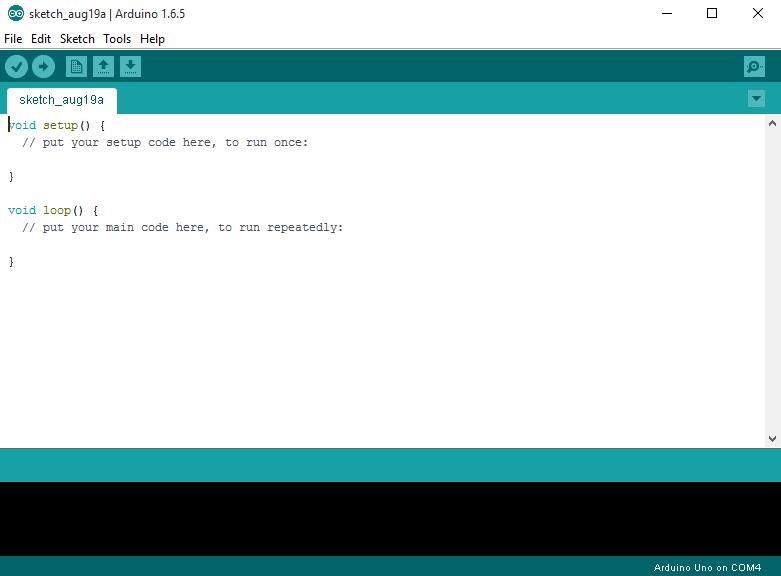
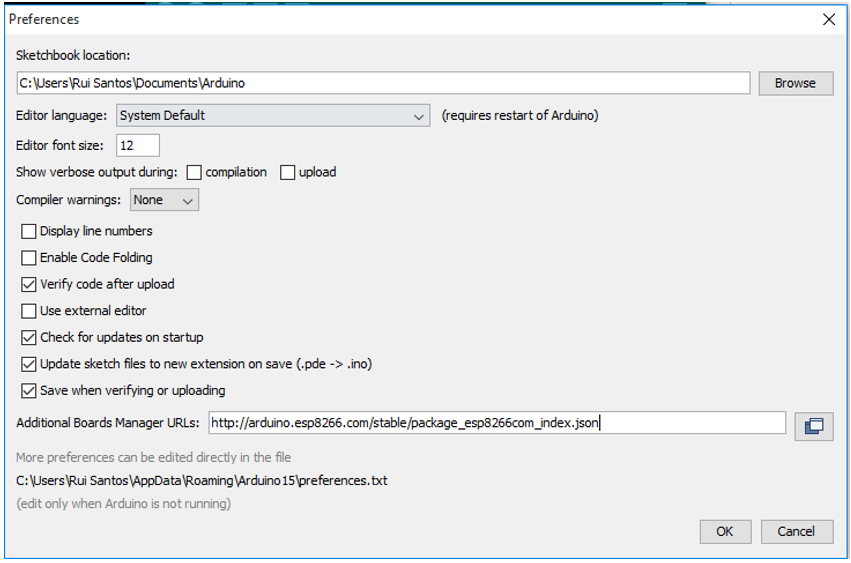
Để tiến hành cài đặt thư viện và chức năng nạp code cho IDE các bạn làm như sau:

Vào File→ Preferences, vào textbox Additional Board Manager URLs thêm đường link sau vào 

http://arduino.esp8266.com/stable/package_esp8266com_index.json

Click OK để chấp nhận. 
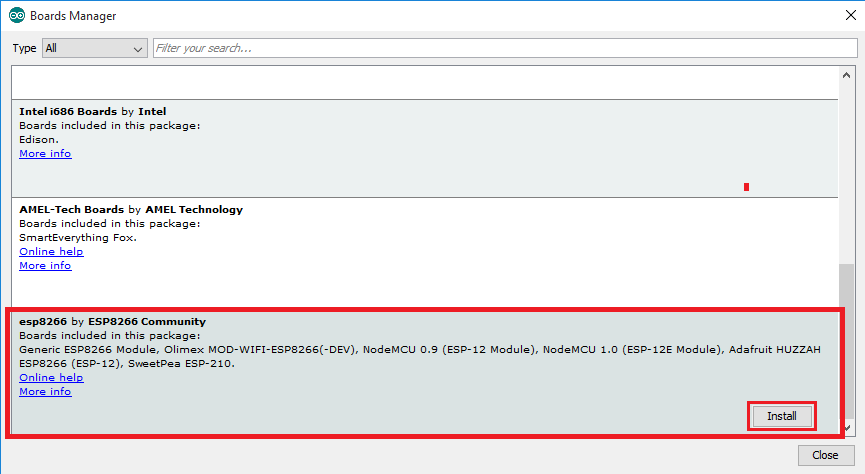
Tiếp theo vào ToolBoardBoards Manager

đợi một lát để chương trình tìm kiếm. Ta kéo xuống và click vào ESP8266 by ESP8266 Community, click vào Install. Chờ phần mềm tự động download và cài đặt.
Chọn Board để lập trình cho ESP8266:

Kết nối mudule USB-to-UART vào máy tính. Vào ToolBoardGeneric ESP8266 Module, chọn cổng COM tương ứng với module USB-to-UART tương ứng.
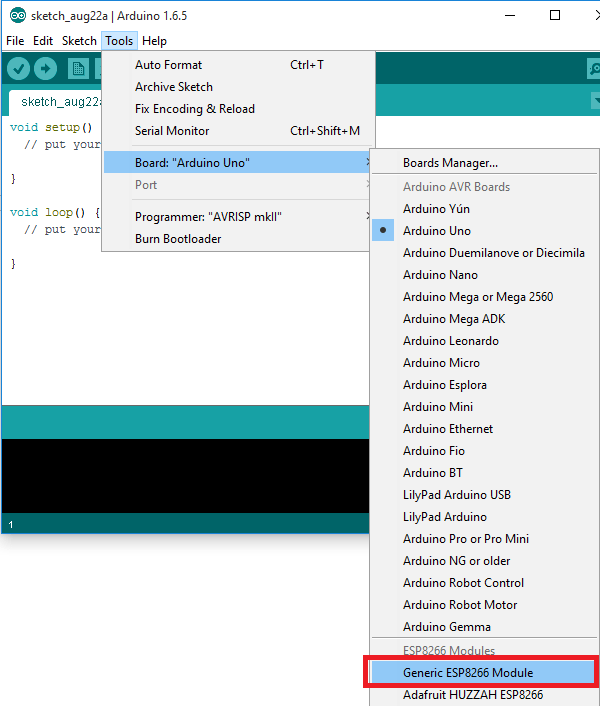
Chọn chế độ nạp Arduino as ISP. Vậy là ta đã có môi trường lập trình cho esp8266 rất thân thiện.

Sau khi kết nối UART vs ESP8266. các bạn có thể test code ESP8266 ở đây:

int pin = 2;

void setup() {
  
  pinMode(pin, OUTPUT);
}


void loop() {
  digitalWrite(pin, HIGH);   //bật led
  delay(1000);               //dừng 1s
  digitalWrite(pin, LOW);    //tắt led
  delay(1000);               //dừng 1s
}

Lời kết

Ở các bài viết sau, mình sẽ hướng dẫn cách sử dụng ESP8266 trong những dự án IoT. Chúc các bạn thành công!!!
lên
35 thành viên đã đánh giá bài viết này hữu ích.
Từ khóa: 
Hướng dẫn sử dụng các loại module

Nếu bạn đang muốn thực hiện hóa ý tưởng của mình mà không biết dùng loại module nào? Hãy tham khảo các module trong danh sách sau

Các dự án được truyền cảm hứng

ST7565 và ESP8266 - Màn hình LCD bự chà bá chưa đến 100k cho thế giới IoT

Mình rất thích LCD ST7565 này, và đã đặt liền 4 con mà mỗi con quá rẻ có 20k. Nhưng khổ một điều, điện áp hoạt động và IO của LCD ST7565 có 3.3V. Bản thân mình lại không thích việc chơi điện trở để chơi LCD này với Arduino. Lý do đơn giản là phải hàn quá nhiều, mình lại lười crying. Hổm nay, mình đang làm loạt bài về ESP8266 và cũng phải gặp vấn đề điện trở để làm cầu phân áp khi giao tiếp giữa ESP8266 và Arduino.

lên
17 thành viên đã đánh giá bài viết này hữu ích.

Thư viện ST7565 trên Arduino Create - Thử nghiệm đầu tiên: Hoàn hảo!

Mình rất tự hào và hãnh diện, khi thư viện made in Việt Nam đầu tiên của Thái Sơn (Nick Chung) được mình tải lên tại Arduino Create với mục đích thử nghiệm việc biên dịch code online trên Arduino Create đã hoàn thành công việc của nó ngay trong lần thử đầu tiên. Qua bài viết này, mình xin hướng dẫn các bạn lập trình Arduino với Arduino Create thông qua việc làm một ví dụ mẫu về việc cài thư viện và sử dụng nó trên Arduino Create.

lên
7 thành viên đã đánh giá bài viết này hữu ích.
Các bài viết cùng tác giả

Cài đặt Microsoft Visual C#

Ở loạt bài giao tiếp giữa Arduino của mình, mình có hướng dẫn các bạn cách lập trình phần mềm thông qua công cụ Microsoft Visual C#. Nhưng có nhiều bạn gặp khó khăn trong quá trình cài đặt công cụ, hoặc cho rằng nó quá mất thời gian....Vì vậy, mình làm bài viết này để hướng dẫn lại các bạn cách cài đặt Microsoft Visual C# một cách dễ dàng và cách sử dụng nó.

lên
26 thành viên đã đánh giá bài viết này hữu ích.

Sò nóng lạnh - và những ứng dụng hay của nó

Hôm nay, mình sẽ giới thiệu về sò nóng lạnh và những ứng dụng hay của nó. Với nó, mình tin chắc rằng các bạn sẽ có những dự án thú vị, độc đáo trong những ngày hè nóng nực này!!!

lên
39 thành viên đã đánh giá bài viết này hữu ích.
