Đỗ Hữu Toàn gửi vào
- 387056 lượt xem
Giới thiệu
Để bắt đầu với những dự án Wifi với Arduino các bạn cần ESP8266 với giá thành rẻ, và dễ dàng sử dụng. Đặc biệt, ESP8266 có thể được lập trình bằng Arduino IDE. Trước khi bắt đầu những chuỗi dự án hay ho với ESP8266, ở bài viết này, mình sẽ chia sẻ cách cài đặt Arduino IDE để nạp code cho ESP8266
Chuẩn bị
- 1 x ESP8266 v1
- 1 x USB TTL (ví dụ PL2303 hoăc CP210x)
- 1 x Arduino IDE bản mới nhất nhé ( các bạn có thể down ở đây)
Tiến hành
Sau khi down bản mới nhất của Arduino IDE, các bạn tiến hành cài đặt như bình thường và mở chương trình
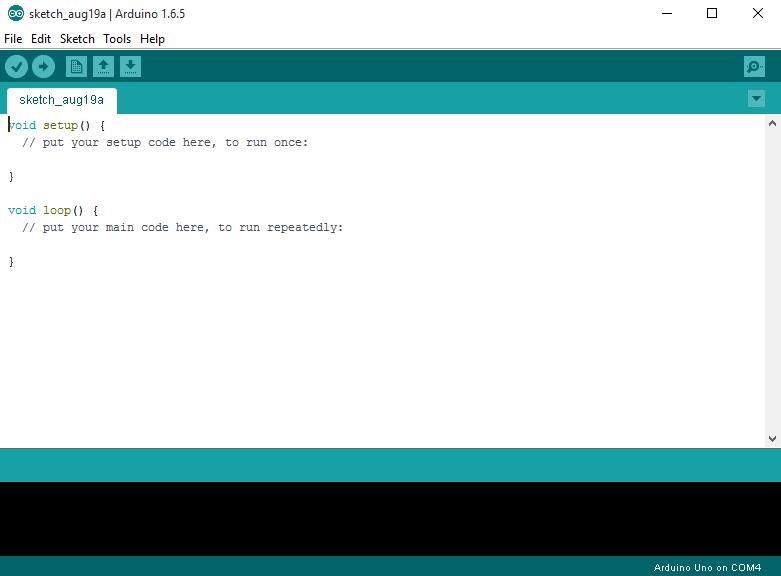
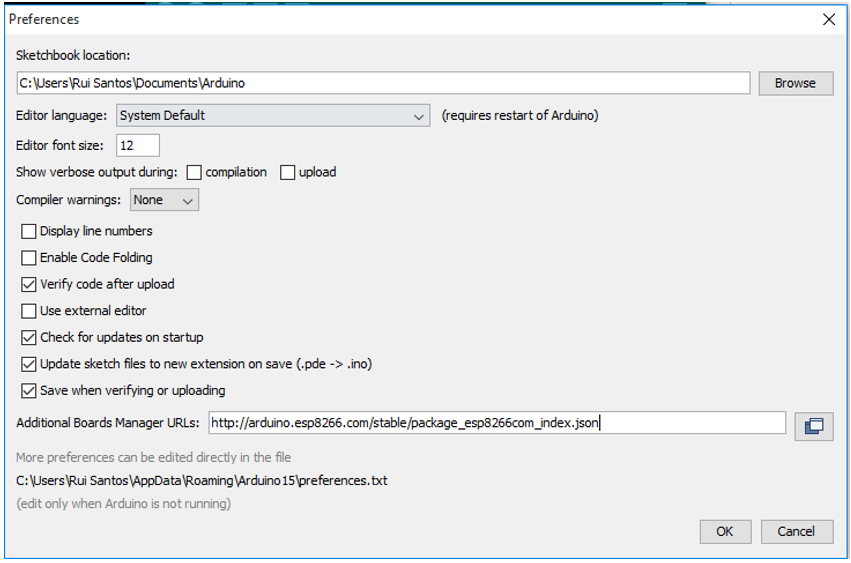
Để tiến hành cài đặt thư viện và chức năng nạp code cho IDE các bạn làm như sau:
Vào File→ Preferences, vào textbox Additional Board Manager URLs thêm đường link sau vào
http://arduino.esp8266.com/stable/package_esp8266com_index.json
Click OK để chấp nhận.
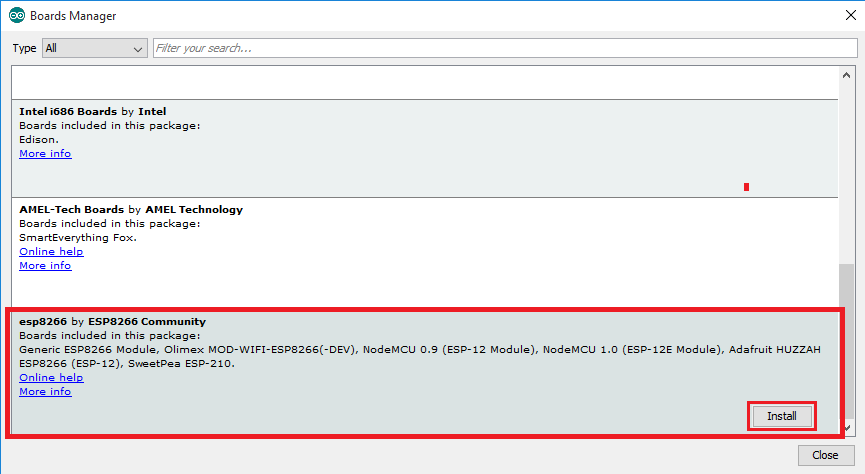
Tiếp theo vào Tool→Board→Boards Manager

đợi một lát để chương trình tìm kiếm. Ta kéo xuống và click vào ESP8266 by ESP8266 Community, click vào Install. Chờ phần mềm tự động download và cài đặt.
Chọn Board để lập trình cho ESP8266:
Kết nối mudule USB-to-UART vào máy tính. Vào Tool→Board→Generic ESP8266 Module, chọn cổng COM tương ứng với module USB-to-UART tương ứng.
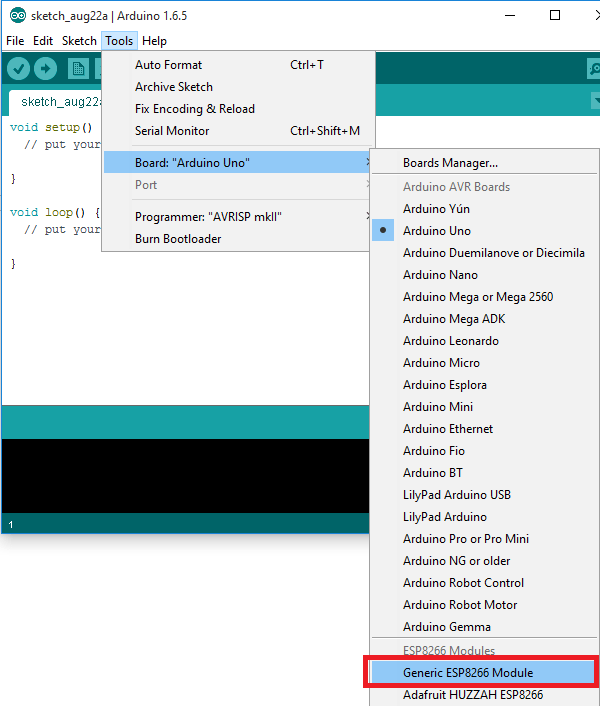
Chọn chế độ nạp Arduino as ISP. Vậy là ta đã có môi trường lập trình cho esp8266 rất thân thiện.
Sau khi kết nối UART vs ESP8266. các bạn có thể test code ESP8266 ở đây:
int pin = 2;

void setup() {

  pinMode(pin, OUTPUT);
}


void loop() {
  digitalWrite(pin, HIGH);   //bật led
  delay(1000);               //dừng 1s
  digitalWrite(pin, LOW);    //tắt led
  delay(1000);               //dừng 1s
}
Lời kết
Ở các bài viết sau, mình sẽ hướng dẫn cách sử dụng ESP8266 trong những dự án IoT. Chúc các bạn thành công!!!
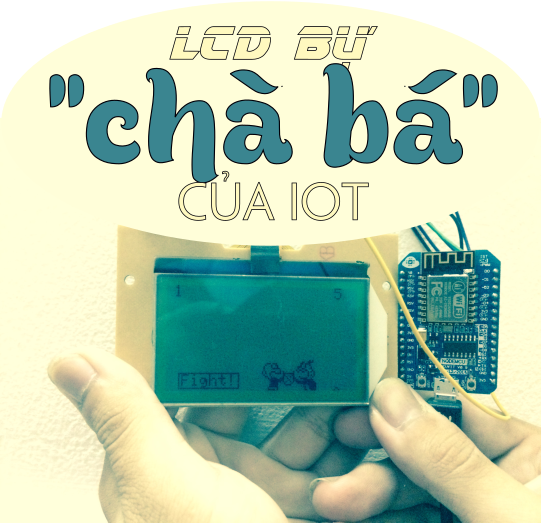
 . Hổm nay, mình đang làm loạt bài về ESP8266 và cũng phải gặp vấn đề điện trở để làm cầu phân áp khi giao tiếp giữa ESP8266 và Arduino.